AR Clip Mapper
Снимите VPS-карту места в приложении AR Clip на iPhone и проверьте, насколько хорошо по ней работает локализация.
AR Clip — это WebAR-просмотрщик, который умеет ещё и снимать карты для AR Clip VPS.
Установка приложения
- Установите AR Clip из App Store. LiDAR не нужен.
- Откройте приложение и нажмите VPS Map.
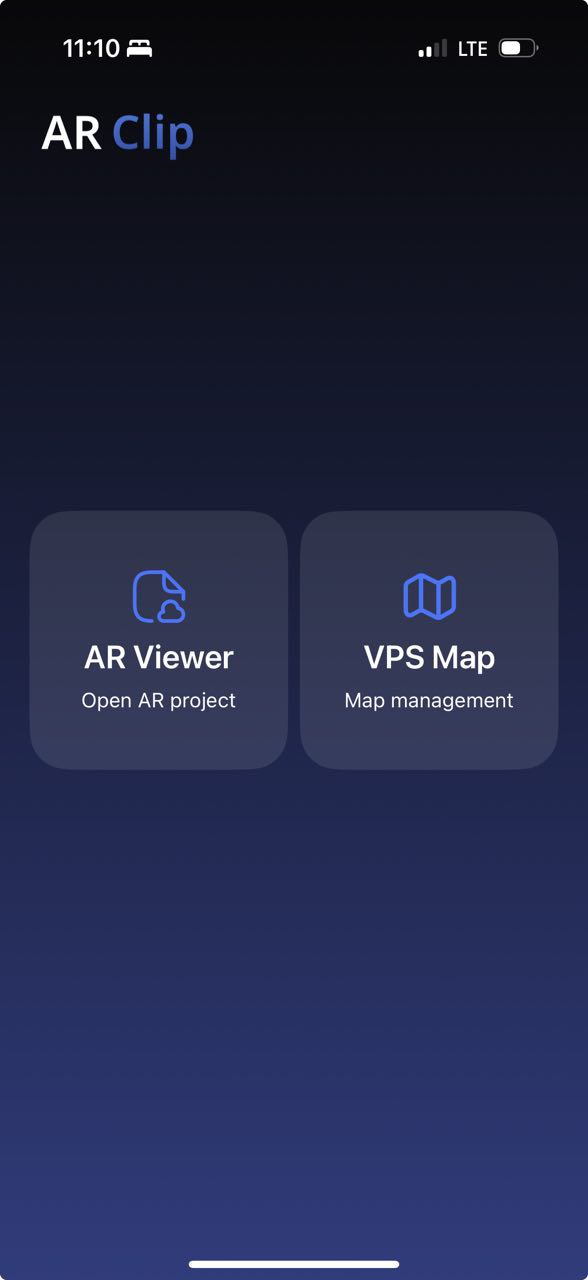
Карты снимаются только в приложении для iOS. В приложении для Android снимать карты нельзя.
Вход
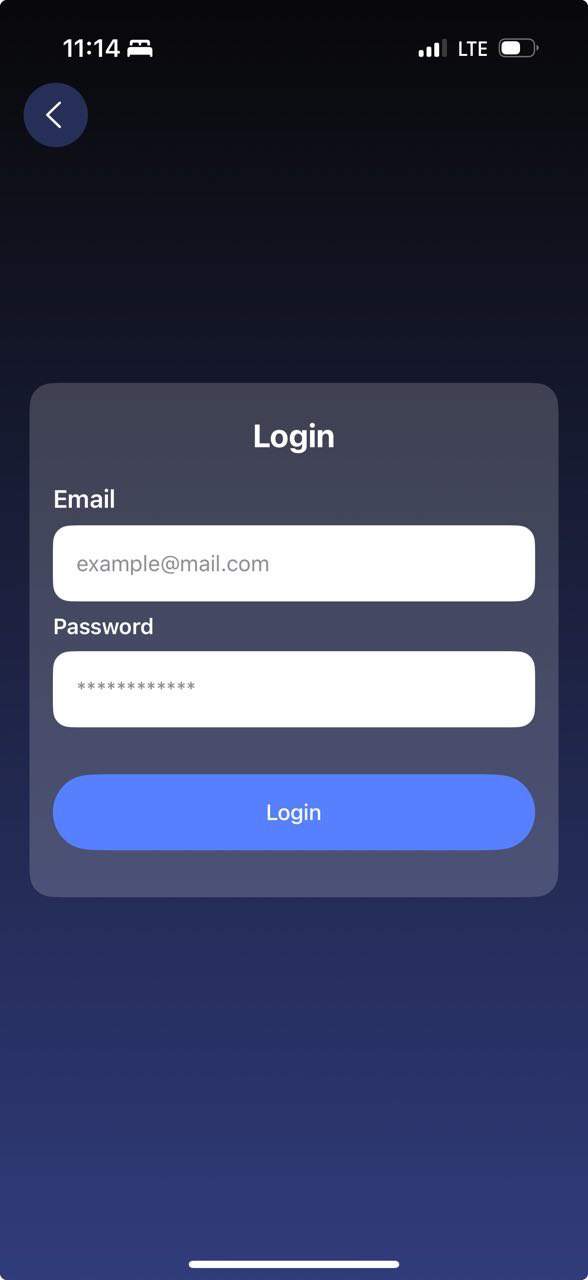
- Войдите с аккаунтом arclip.design.
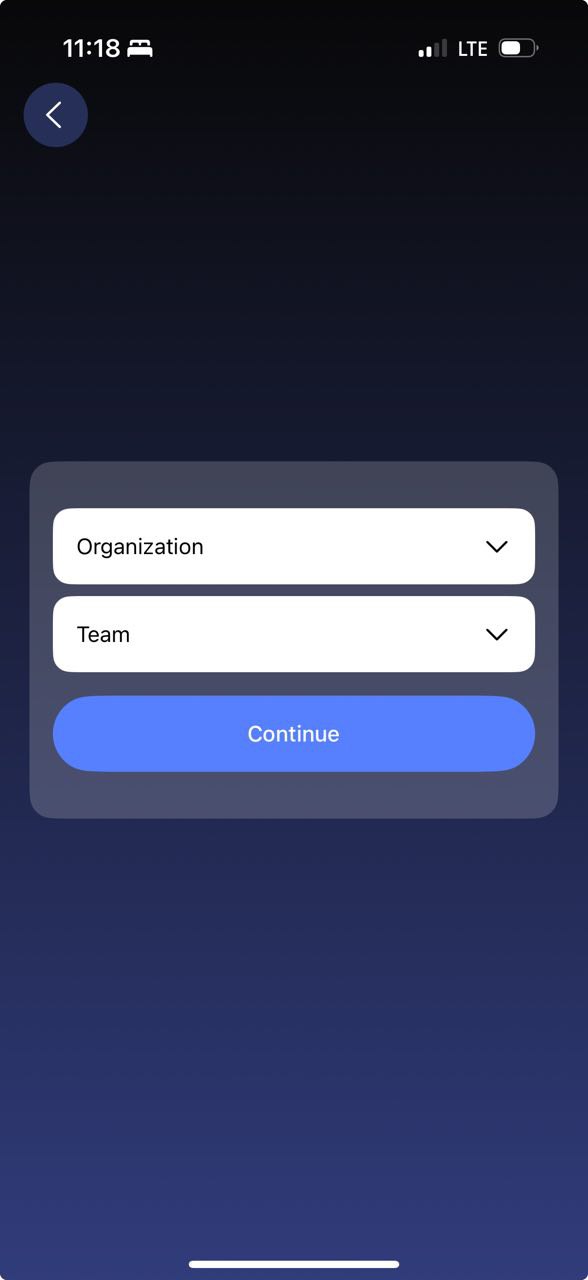
- Выберите организацию и команду.
Создание карты
На главном экране — список ваших карт со статусом, названием, ID и временем создания.
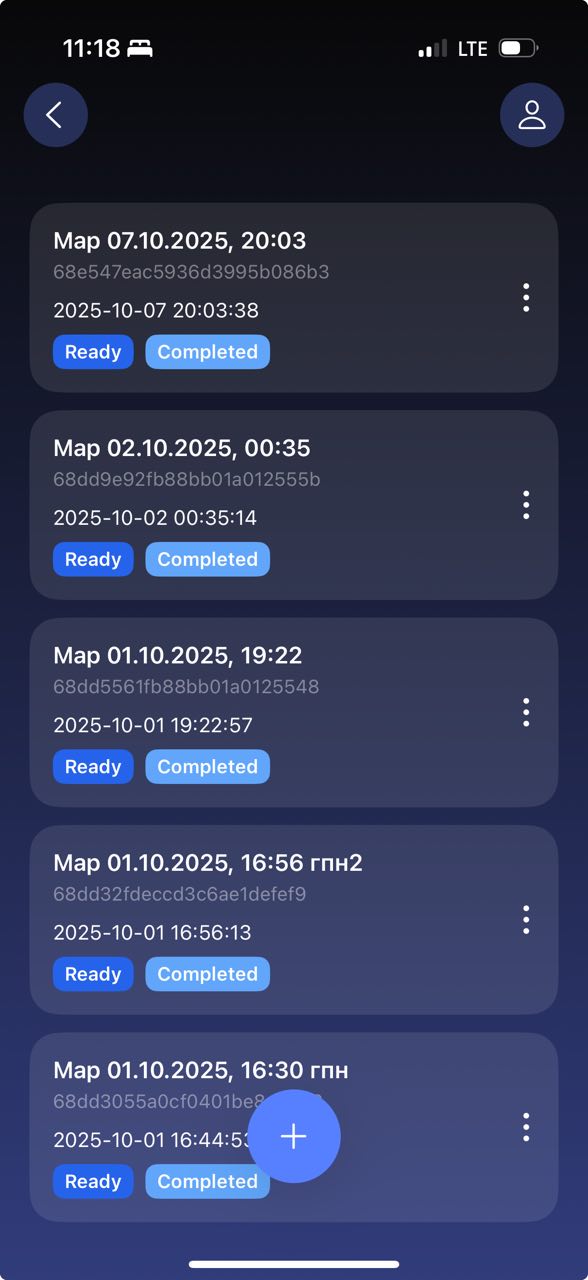
- Нажмите кнопку плюс внизу экрана.
- Разрешите доступ к камере. Появится окно, в котором видно, насколько точен ваш GPS.
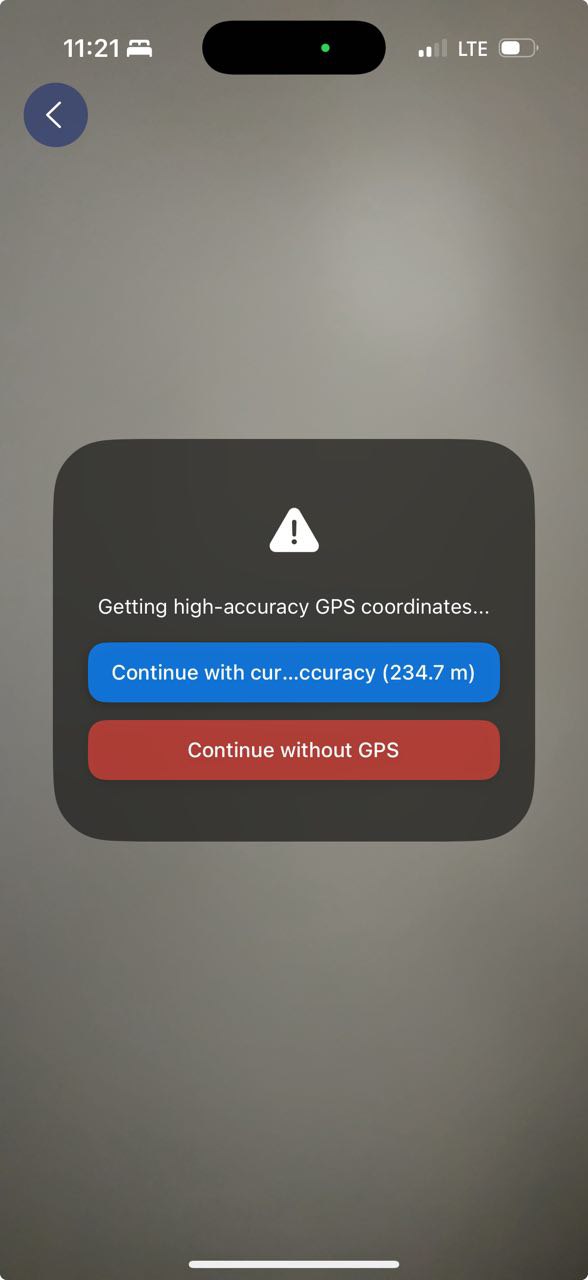
Если точность хуже 50 м, нажмите Continue without GPS. Точность может улучшиться, если немного подождать или пройтись.
- Выберите режим съёмки:
- Real-time mode — приложение снимает кадр каждую секунду.
- Manual mode — каждый кадр вы снимаете сами.
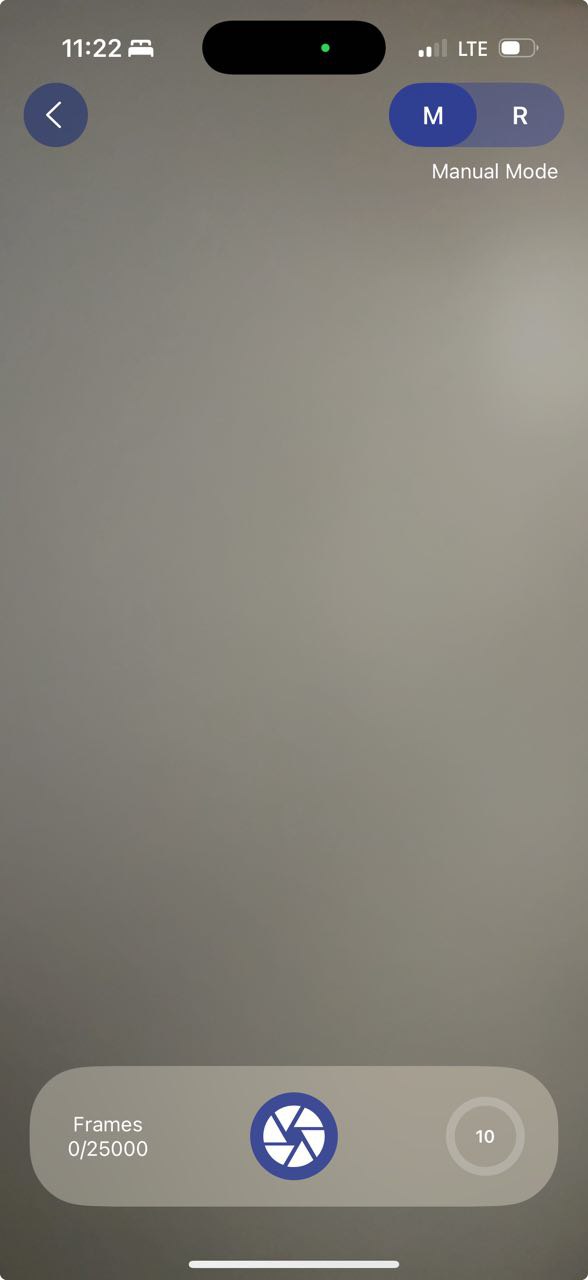
- Медленно ведите телефоном. На экране появятся характерные точки — детали, которые приложение может распознать. Чем они гуще, тем больше в сцене текстуры.
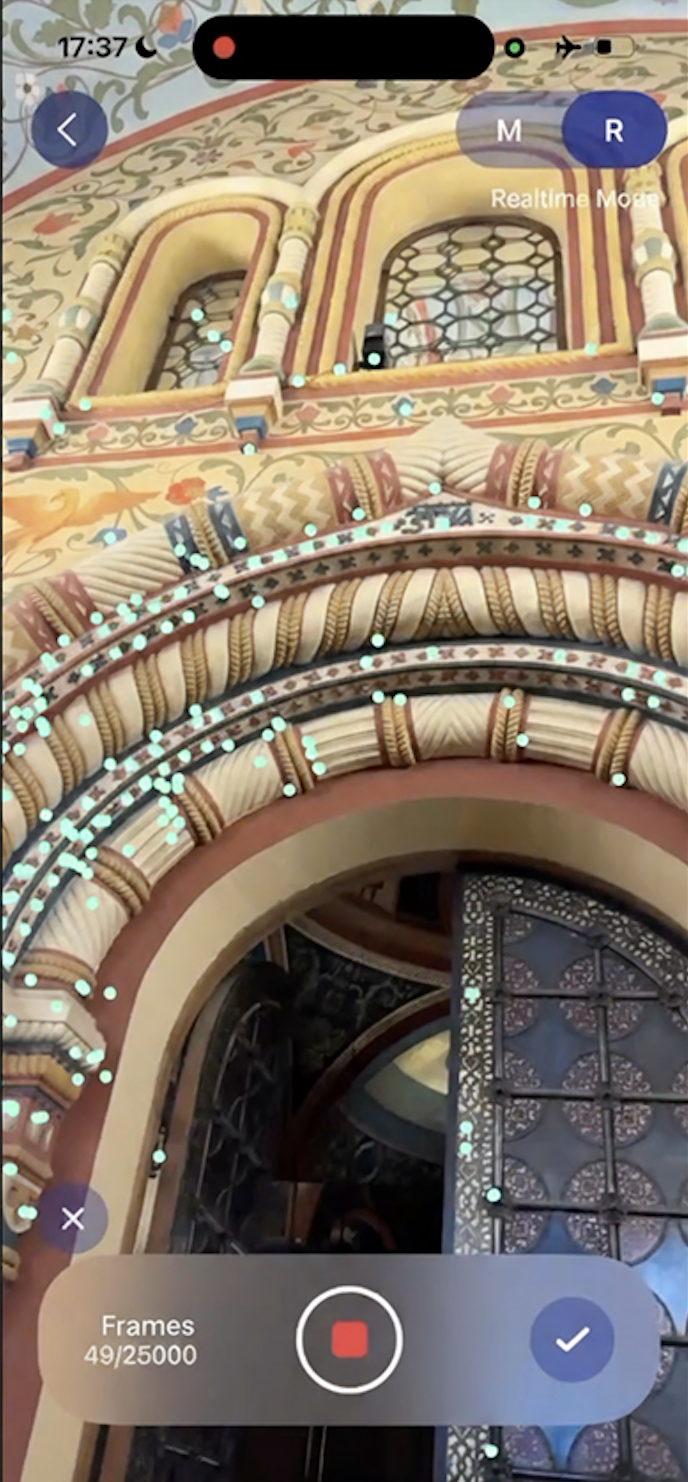
- Нажмите Finish, чтобы загрузить съёмку на сервер.
Проверка карты
Откройте меню любой карты.
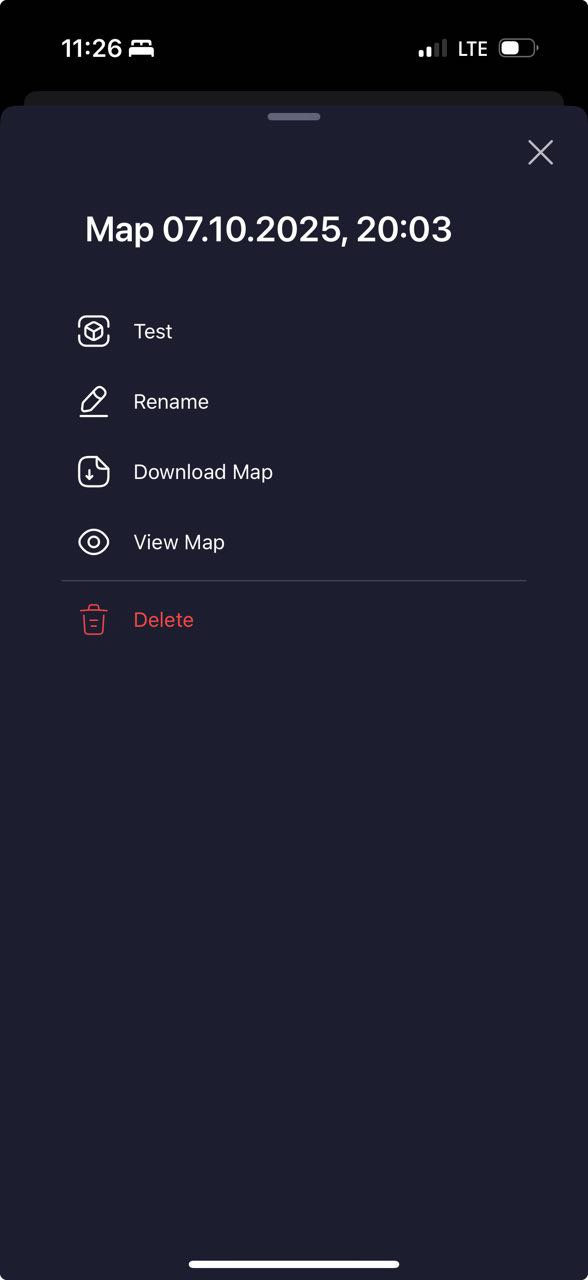
Облако точек
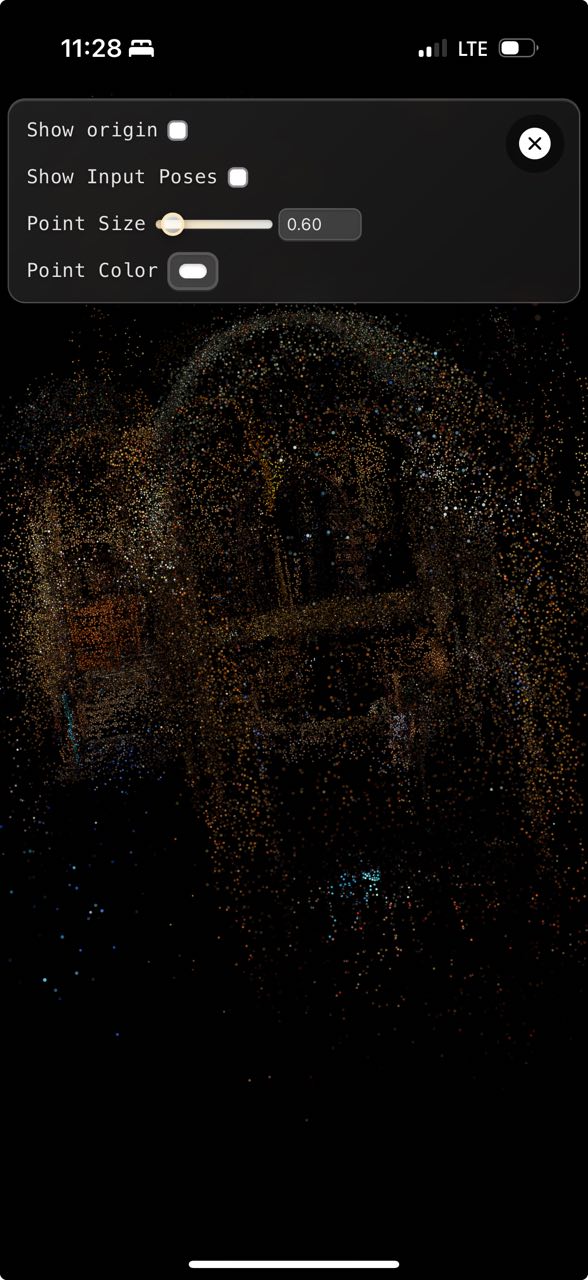
Выберите View Map → PLY, чтобы увидеть, насколько плотная получилась реконструкция.
Проверка локализации
Нажмите Localization Test и наведите камеру на снятую зону.
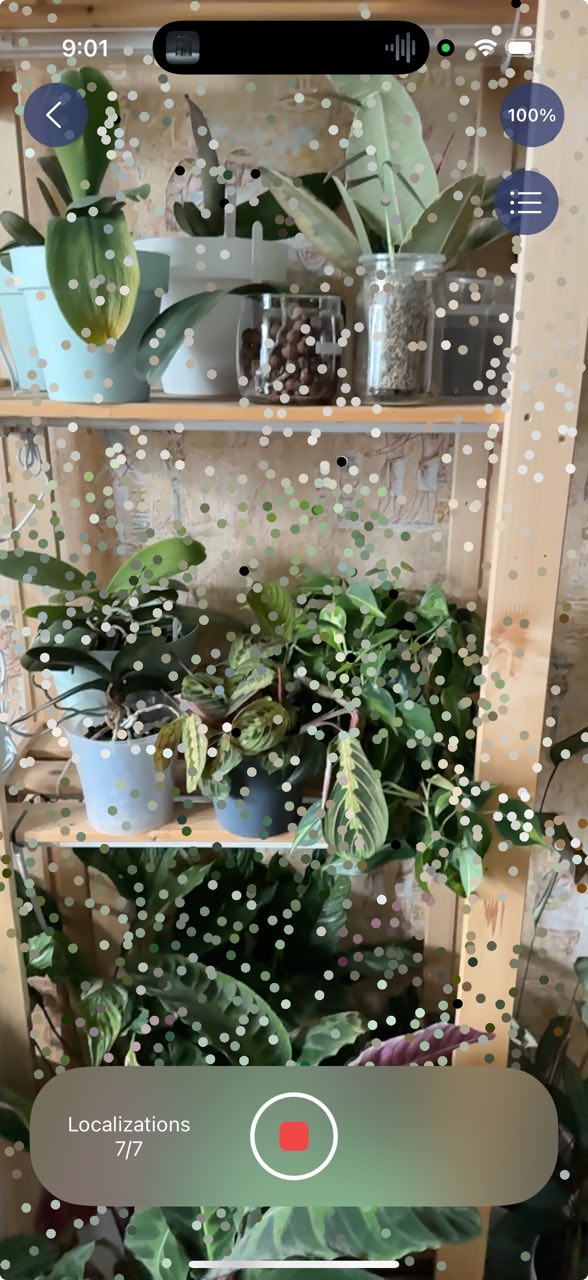
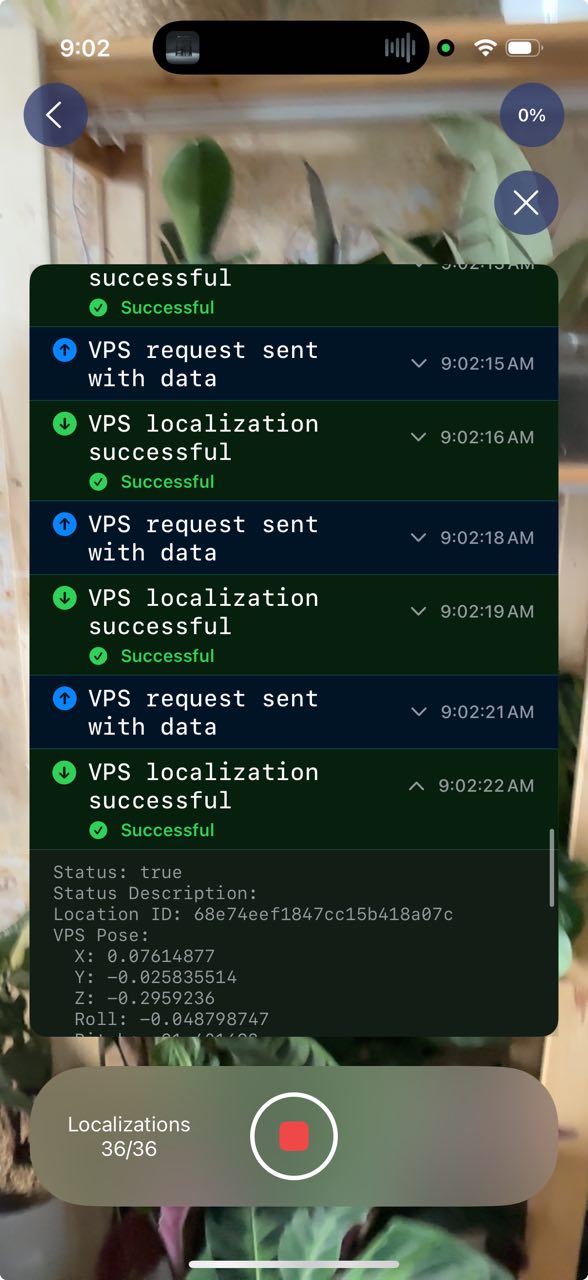
Можно менять прозрачность облака точек и читать логи.
Дальше: Продвинутое картирование — карты из фотографий, LiDAR-сканов, видео или CAD-моделей.