AR Clip Mapper
Nehmen Sie mit der AR Clip App auf Ihrem iPhone eine VPS-Karte eines Ortes auf und prüfen Sie dann, wie gut die Lokalisierung damit funktioniert.
AR Clip ist ein WebAR-Viewer, der auch Karten für AR Clip VPS aufnimmt.
Die App installieren
- Installieren Sie AR Clip aus dem App Store. LiDAR brauchen Sie nicht.
- Öffnen Sie die App und tippen Sie auf VPS Map.
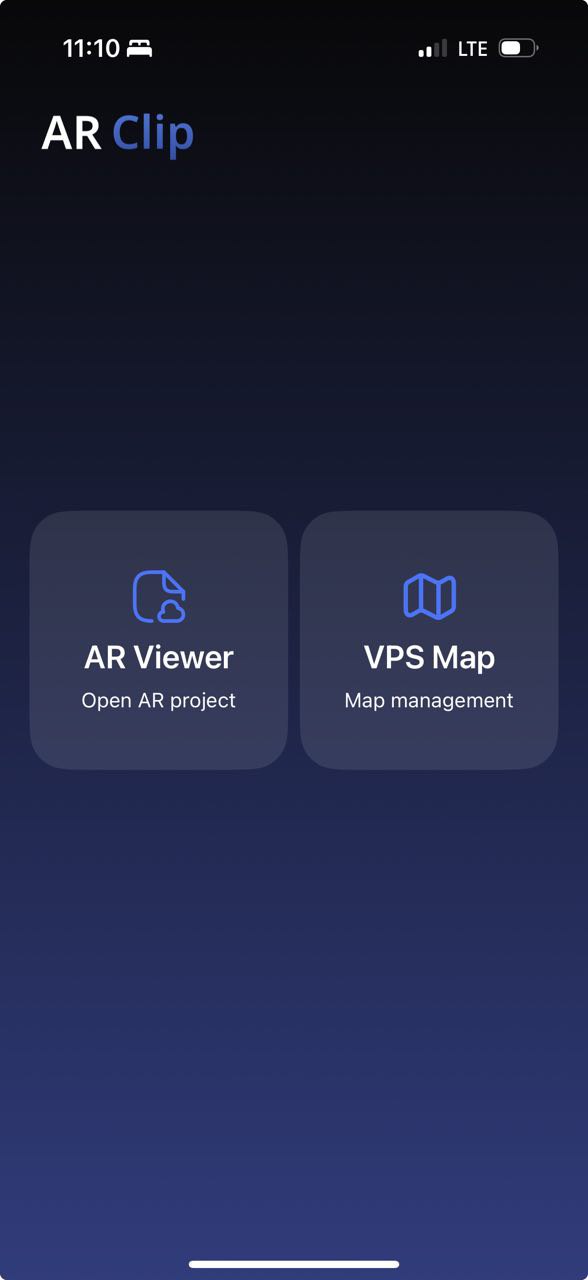
Karten nehmen Sie nur mit der iOS-App auf. Die Android-App nimmt keine Karten auf.
Anmelden
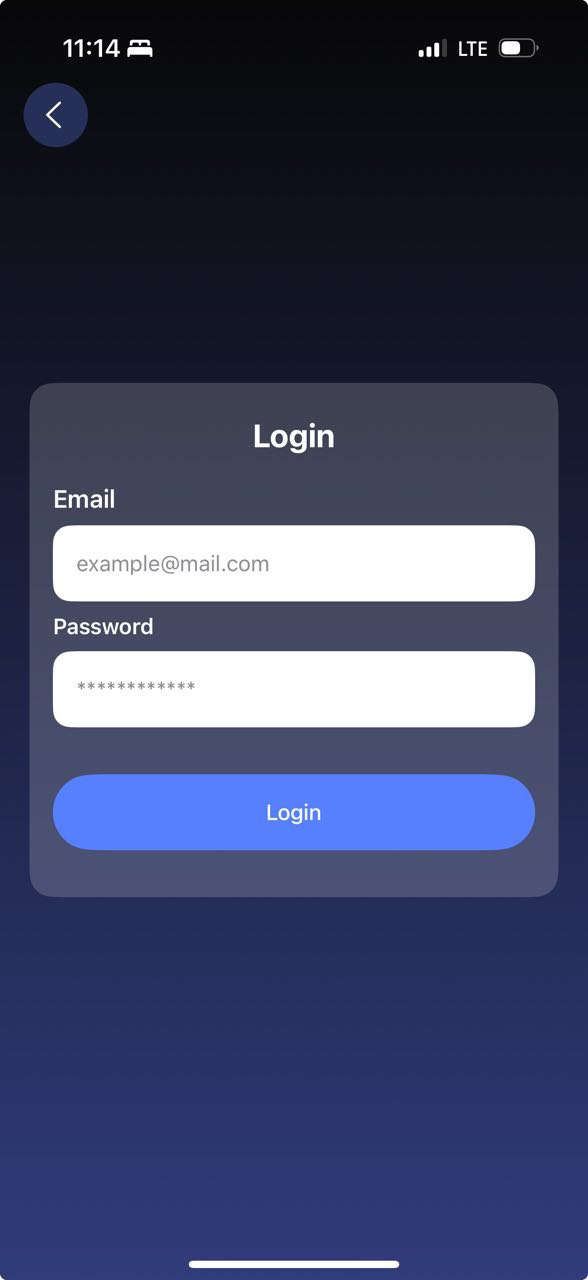
- Melden Sie sich mit Ihrem Konto für arclip.design an.
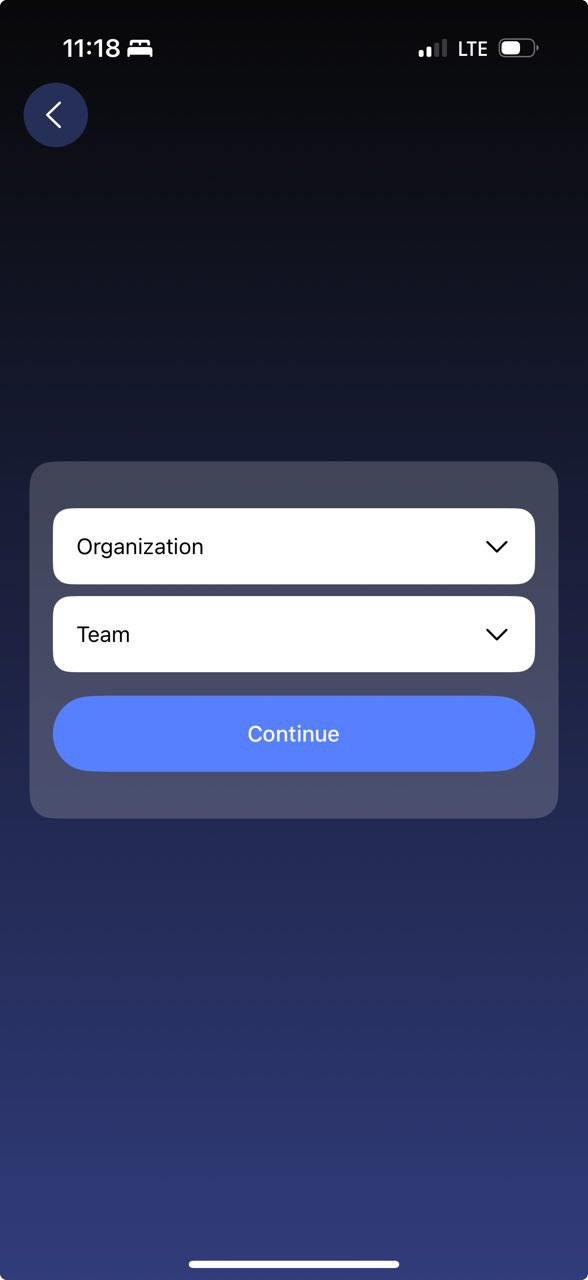
- Wählen Sie Ihre Organisation und Ihr Team.
Eine Karte erstellen
Der Startbildschirm listet Ihre Karten mit Status, Name, ID und Erstellungszeit auf.
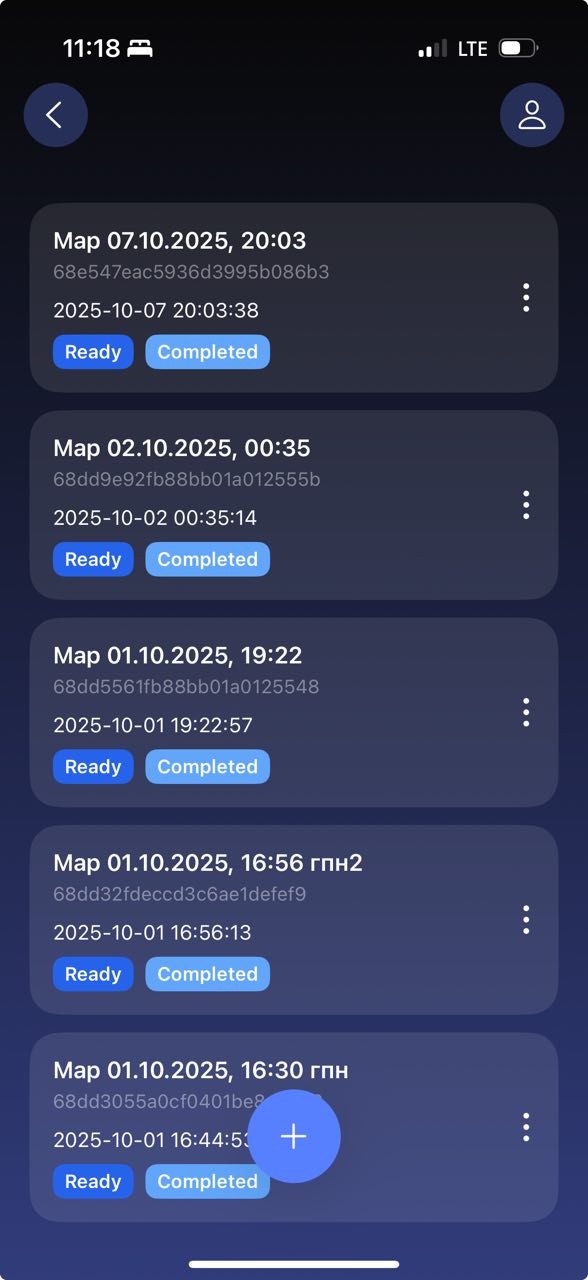
- Tippen Sie unten auf dem Bildschirm auf die Schaltfläche Plus.
- Erlauben Sie den Kamerazugriff. Ein Dialog zeigt, wie genau Ihr GPS ist.
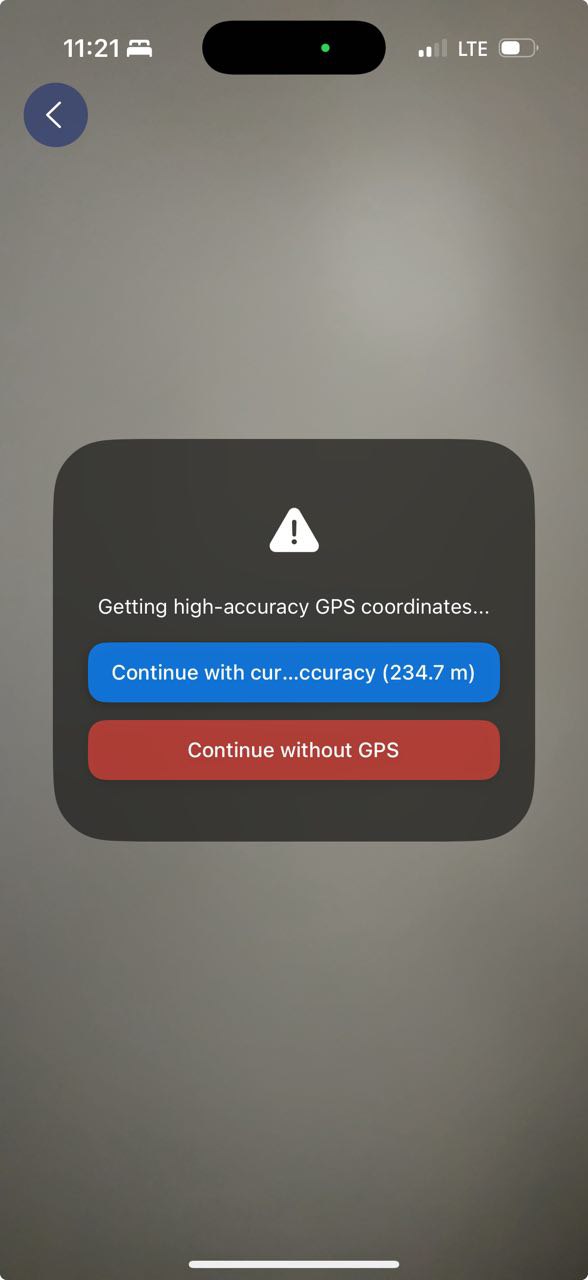
Ist die Genauigkeit schlechter als 50 m, tippen Sie auf Continue without GPS. Etwas zu warten oder ein paar Schritte zu gehen, kann sie verbessern.
- Wählen Sie einen Aufnahmemodus:
- Real-time mode – die App nimmt jede Sekunde ein Bild auf.
- Manual mode – Sie nehmen jedes Bild selbst auf.
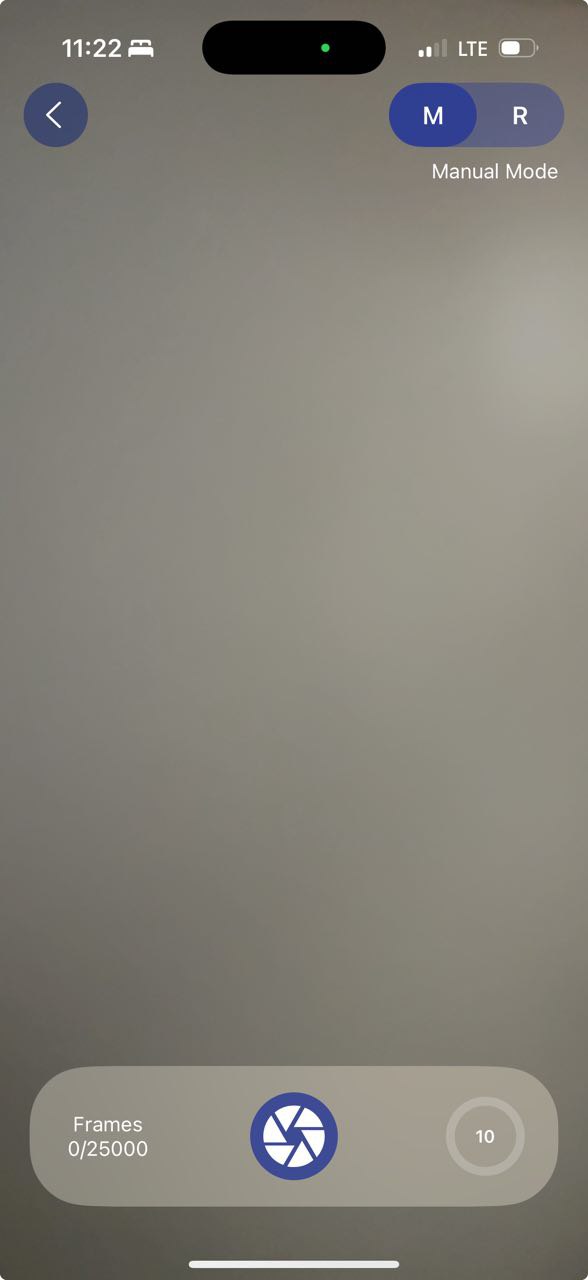
- Bewegen Sie das Smartphone langsam. Auf dem Bildschirm erscheinen Feature Points: Stellen mit Details, die die App wiedererkennen kann. Je dichter sie liegen, desto mehr Struktur hat die Szene.
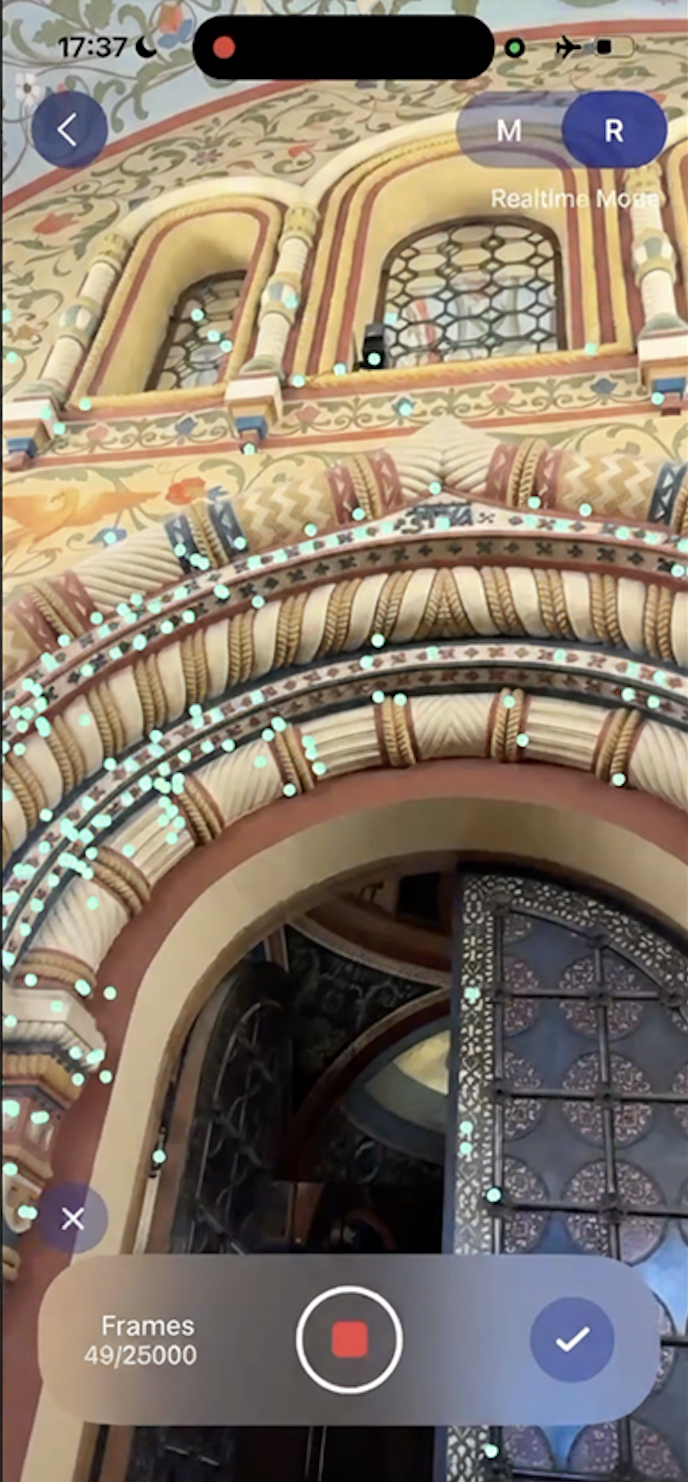
- Tippen Sie auf Finish, um die Aufnahme auf den Server hochzuladen.
Die Karte prüfen
Öffnen Sie das Menü einer beliebigen Karte.
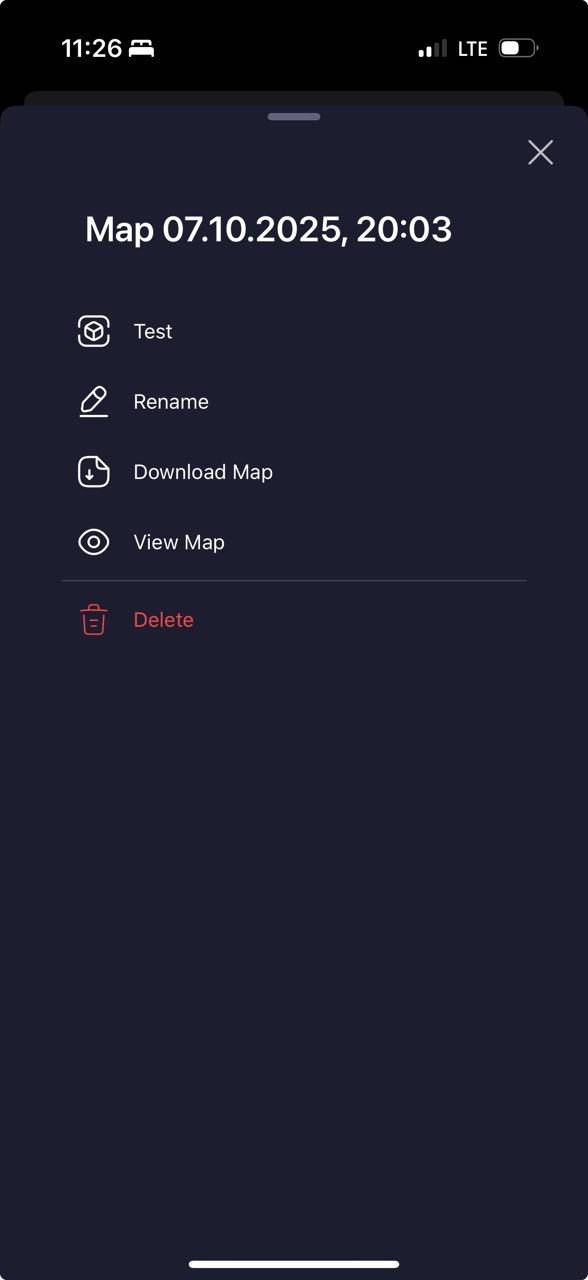
Die Punktwolke ansehen
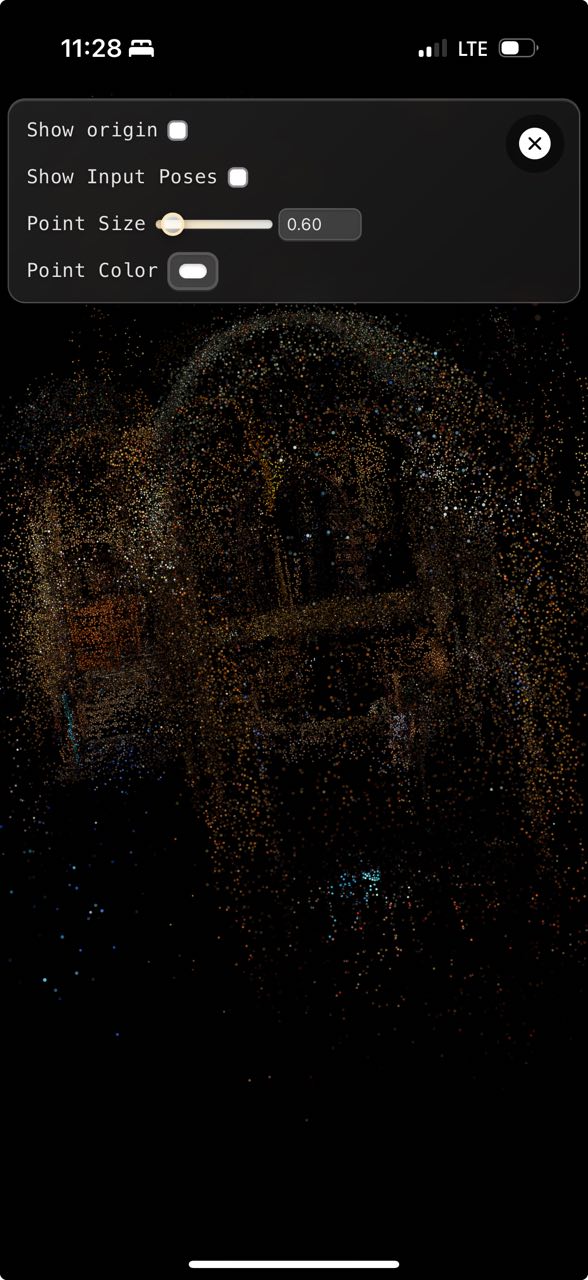
Wählen Sie View Map → PLY, um zu sehen, wie dicht die Rekonstruktion ist.
Die Lokalisierung testen
Tippen Sie auf Localization Test und richten Sie die Kamera auf den Bereich, den Sie aufgenommen haben.
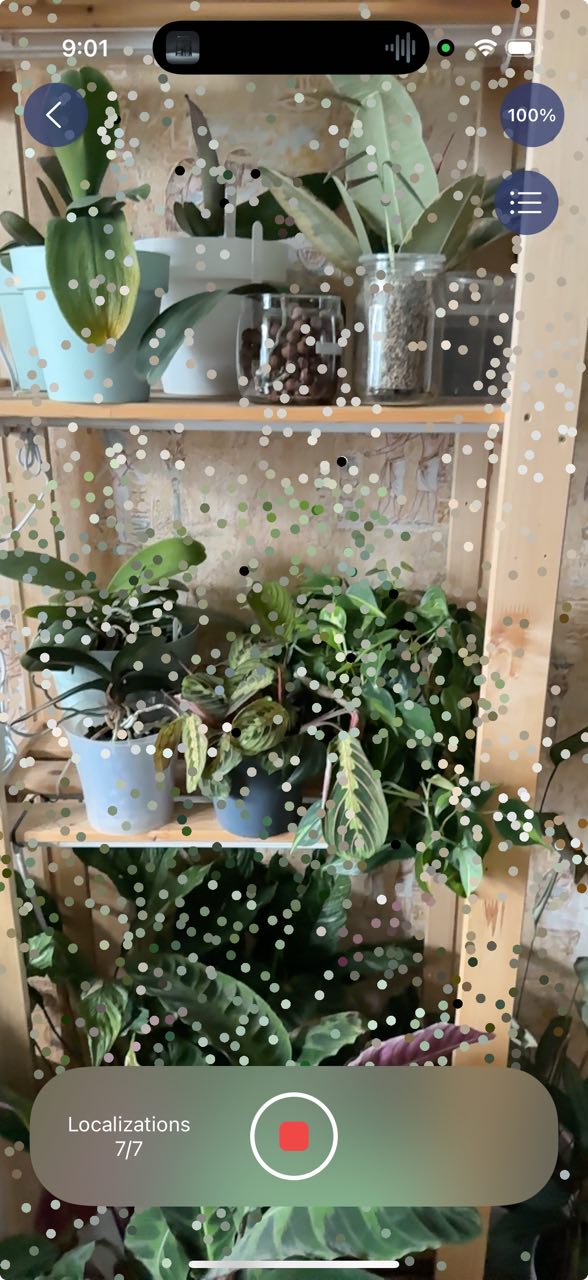
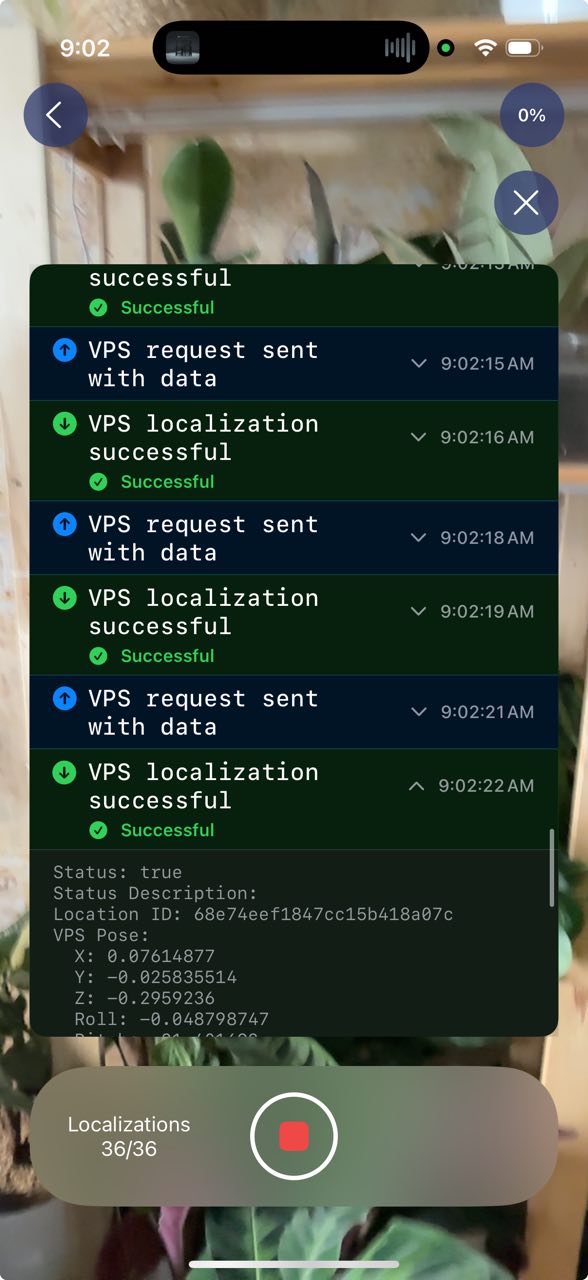
Sie können die Deckkraft der Punktwolke ändern und die Logs lesen.
Weiter: Erweiterte Kartierung – Karten aus Fotos, LiDAR-Scans, Video oder CAD-Modellen erstellen.