AR Clip Mapper
iPhone の AR Clip アプリで場所の VPS マップを撮影し、ローカライズがどれだけうまくいくかを確認します。
AR Clip は WebAR のビューアーで、AR Clip VPS のマップの撮影もできます。
アプリをインストールする
- App Store から AR Clip をインストールします。LiDAR は必要ありません。
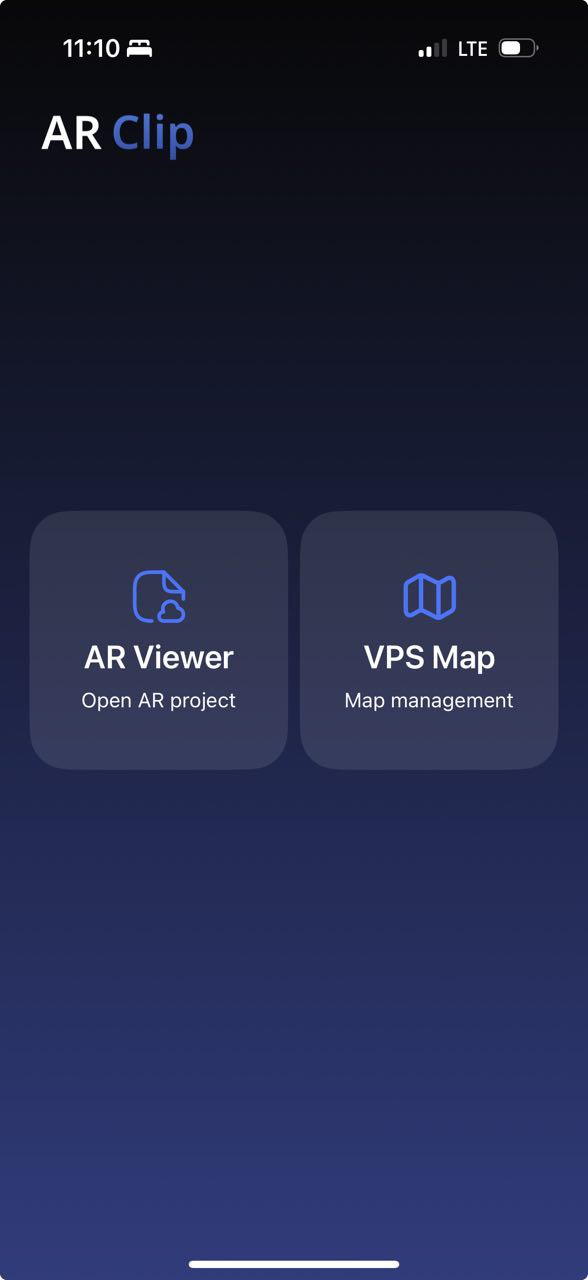
- アプリを開き、VPS Map をタップします。
Android
マップの撮影は iOS 版のアプリでのみできます。Android 版のアプリではマップを撮影できません。
サインインする
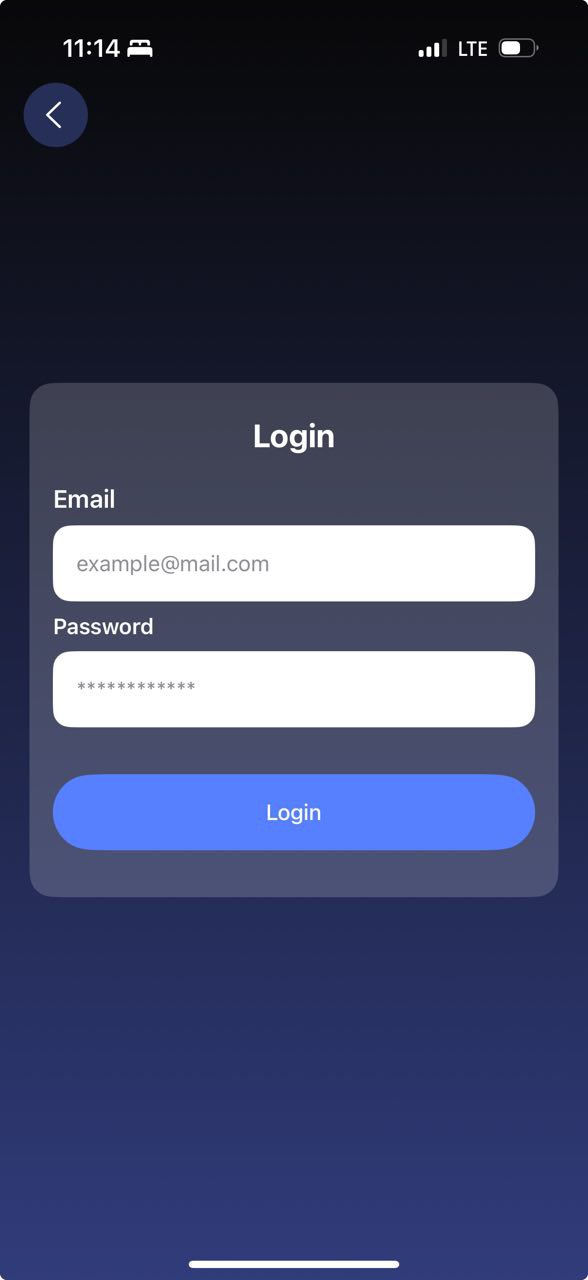
- arclip.design のアカウントでサインインします。
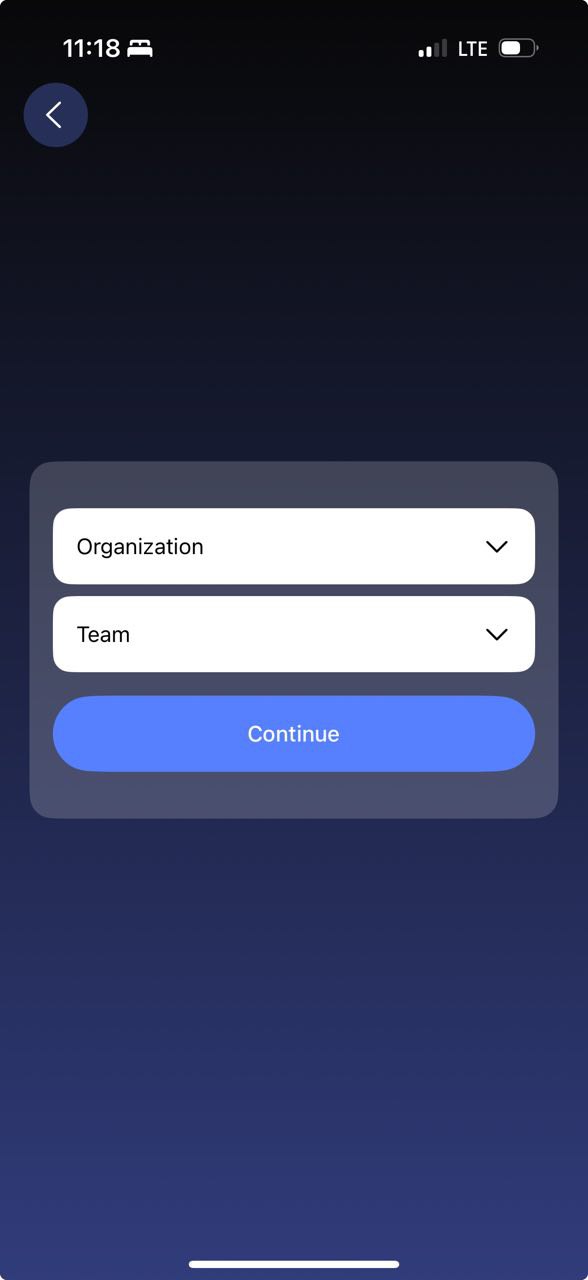
- 組織 と チーム を選びます。
マップを作る
ホーム画面には、マップがステータス、名前、ID、作成日時とともに一覧で表示されます。
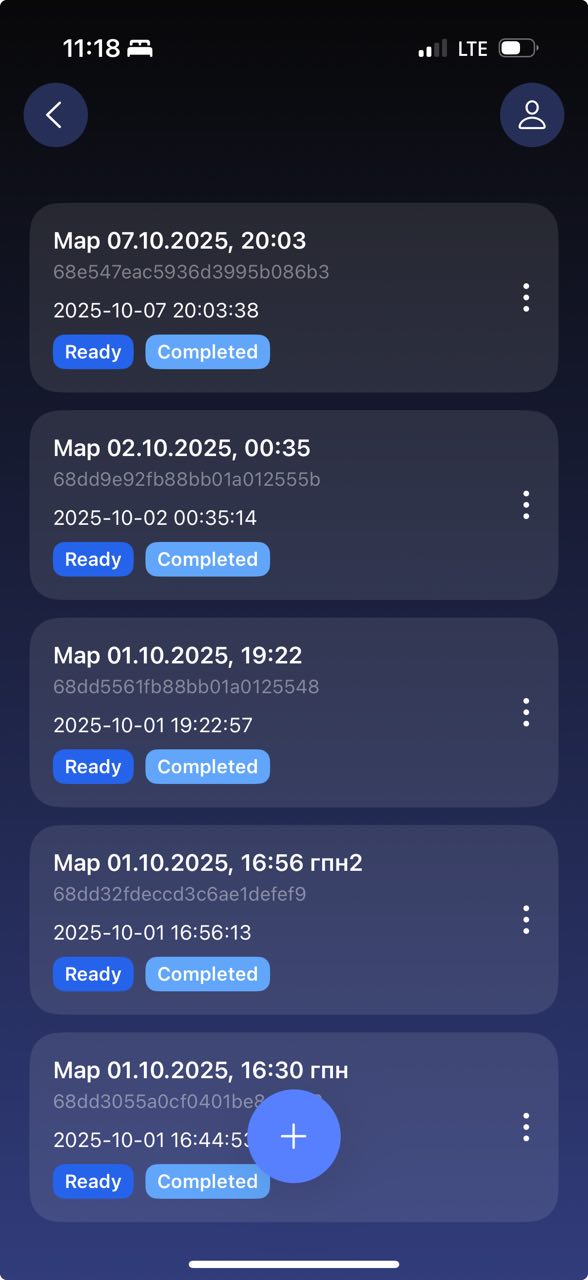
- 画面下の プラス ボタンをタップします。
- カメラへのアクセスを許可します。GPS の精度を示すダイアログが表示されます。
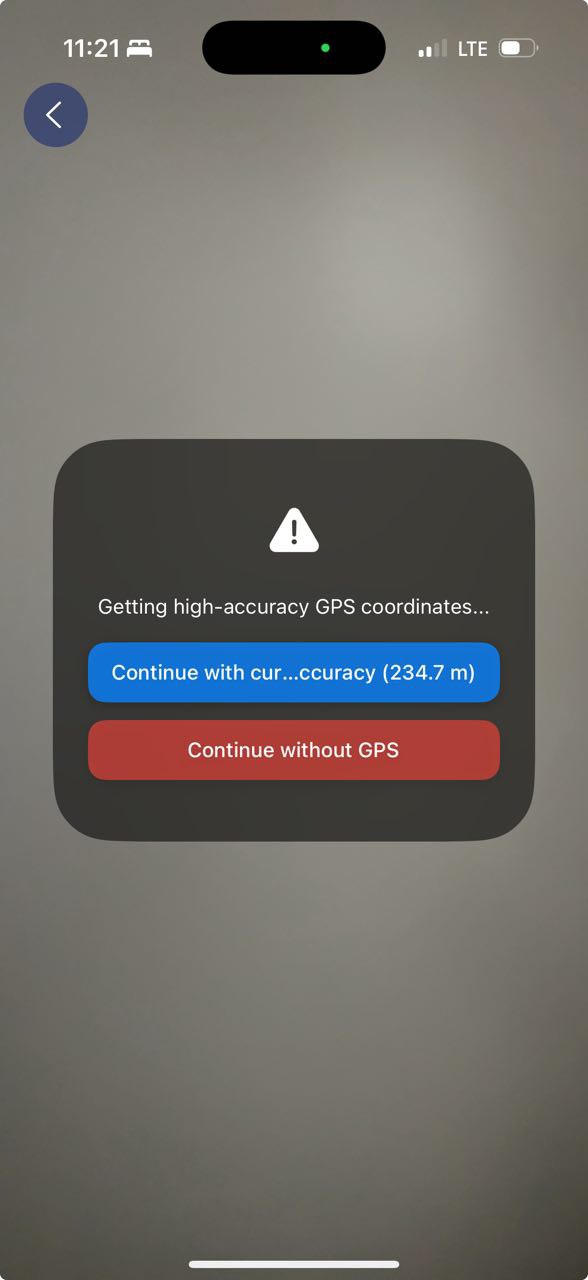
GPS はなくてもかまいません
精度が 50 m より悪い場合は、Continue without GPS をタップします。少し待つか、歩き回ると精度が上がることがあります。
- 撮影モードを選びます。
- Real-time mode — アプリが 1 秒ごとにフレームを撮影します。
- Manual mode — フレームを 1 枚ずつ自分で撮影します。
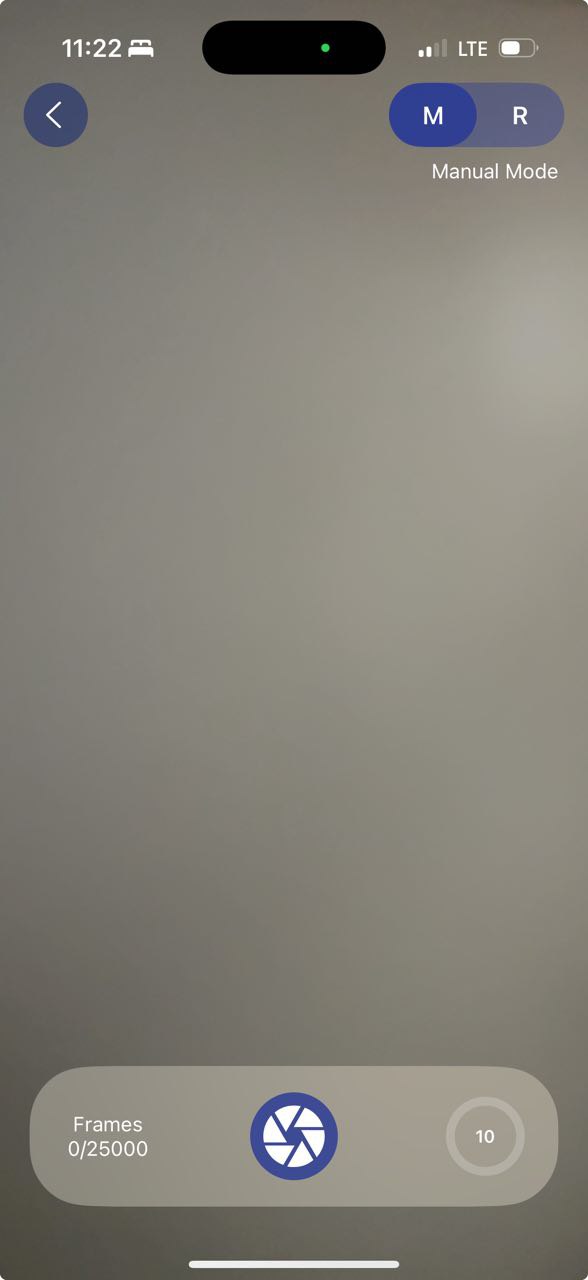
- スマートフォンをゆっくり動かします。画面に 特徴点 が表示されます。特徴点は、アプリが認識できる細部のある場所です。特徴点が密なほど、その場所には模様や凹凸が多いということです。
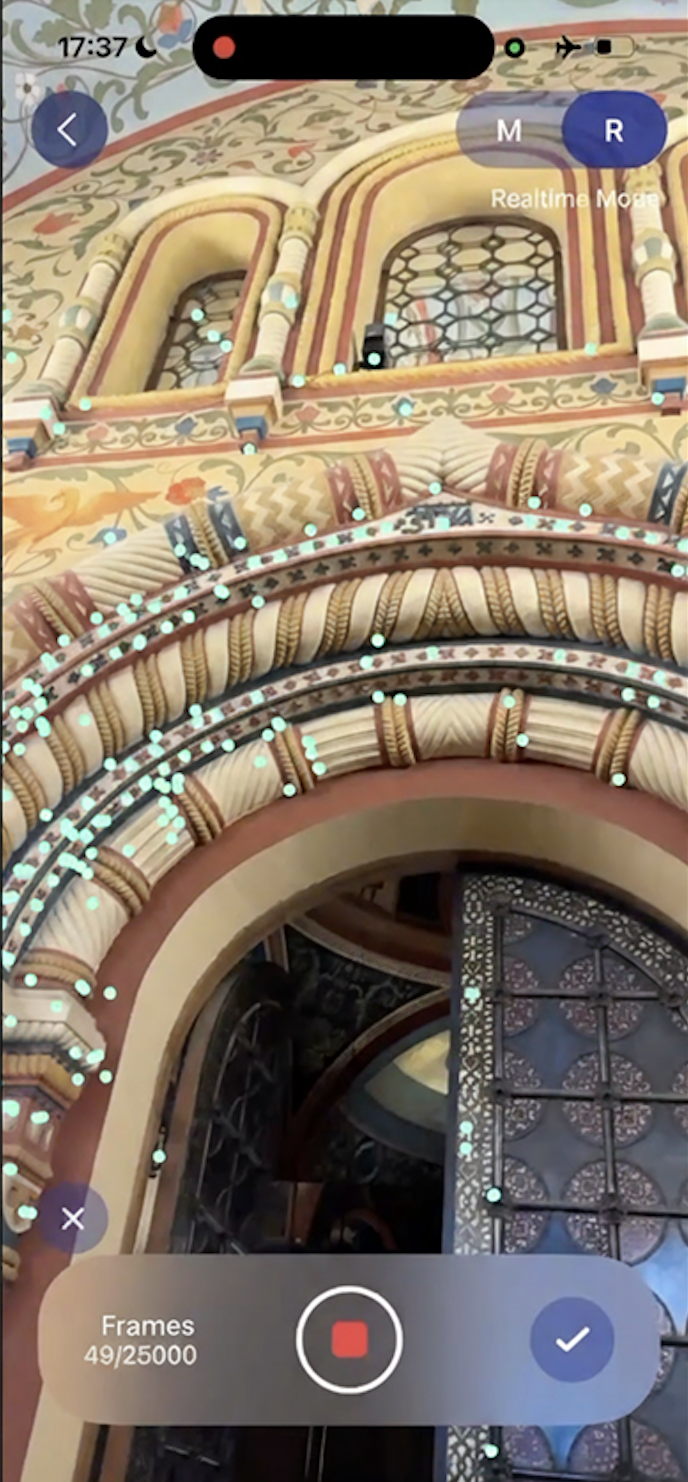
- Finish をタップすると、撮影したデータがサーバーにアップロードされます。
マップを確認する
確認したいマップのメニューを開きます。
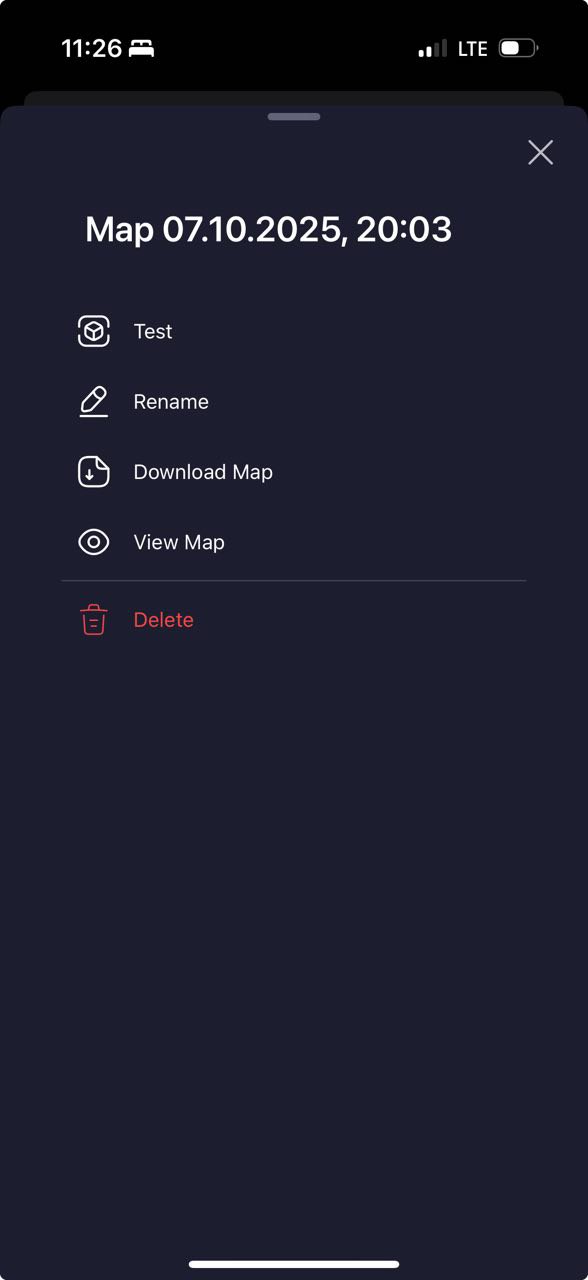
点群を見る
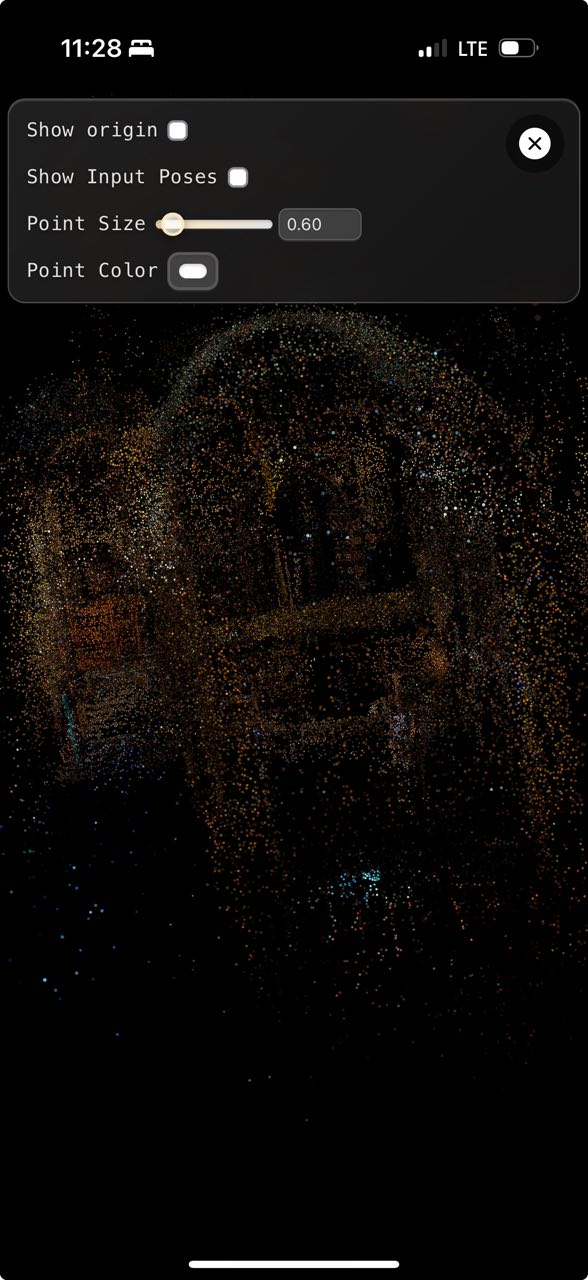
View Map → PLY を選ぶと、再構成の密度を確認できます。
ローカライズをテストする
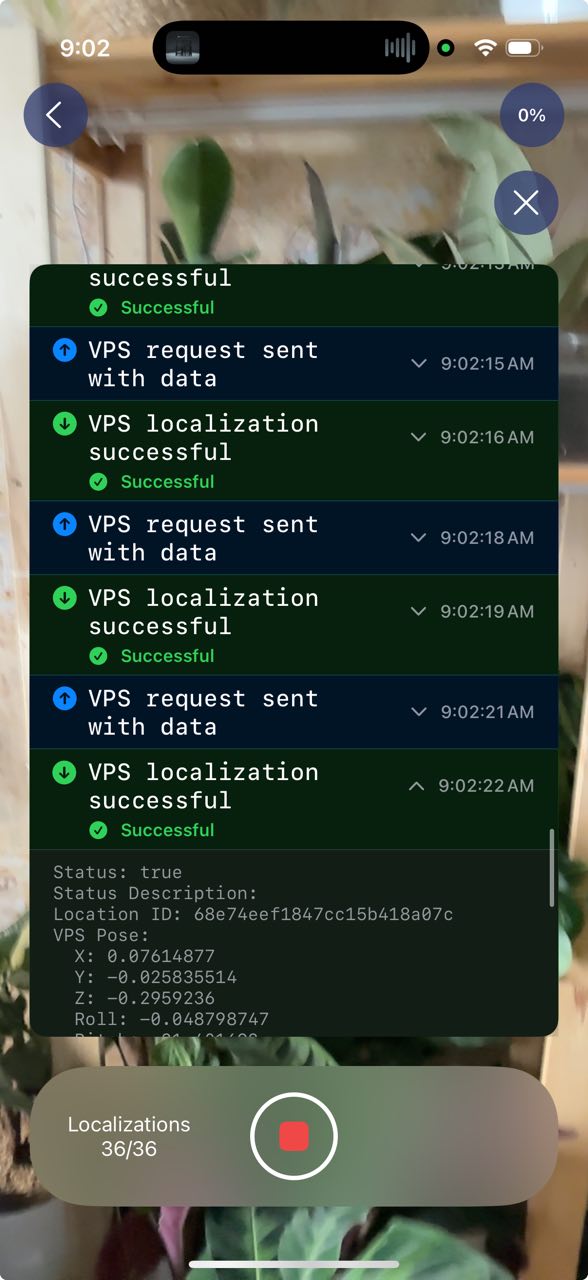
Localization Test をタップし、撮影したエリアにカメラを向けます。
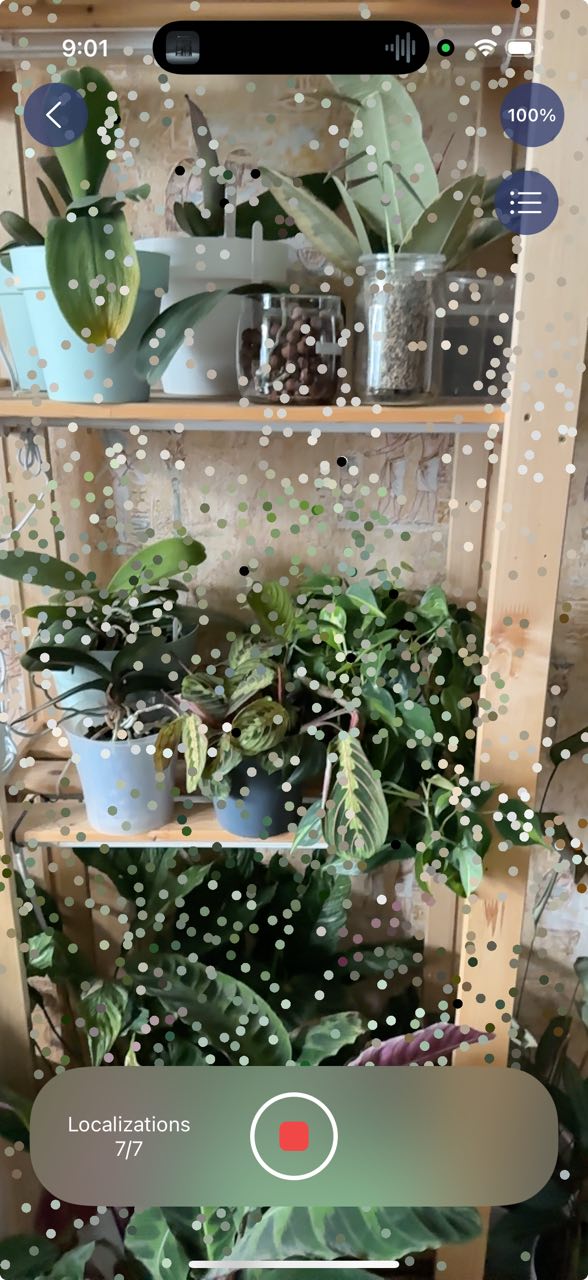
点群の不透明度を変えたり、ログを読んだりできます。
次へ: 高度なマッピング — 写真、LiDAR スキャン、動画、CAD モデルからマップを作ります。