AR Clip Mapper
Capturez la carte VPS d'un lieu avec l'application AR Clip sur votre iPhone, puis vérifiez la qualité de la localisation.
AR Clip est un visualiseur WebAR qui sait aussi capturer des cartes pour AR Clip VPS.
Installer l'application
- Installez AR Clip depuis l'App Store. Pas besoin de LiDAR.
- Ouvrez l'application et touchez VPS Map.
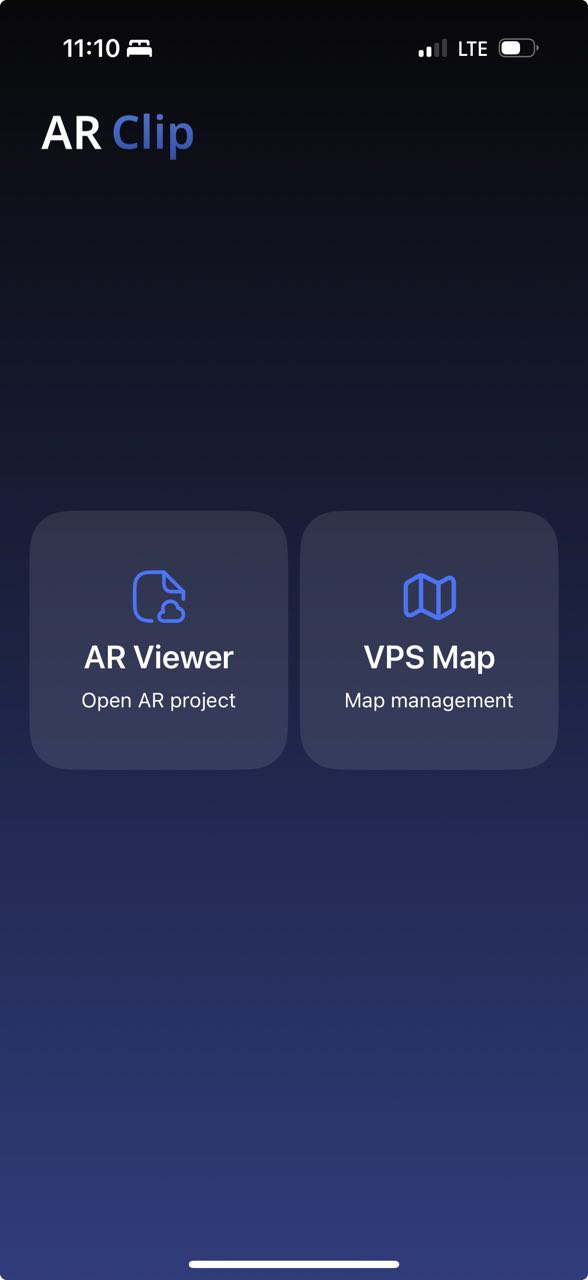
La capture de cartes fonctionne uniquement dans l'application iOS. L'application Android ne capture pas de cartes.
Se connecter
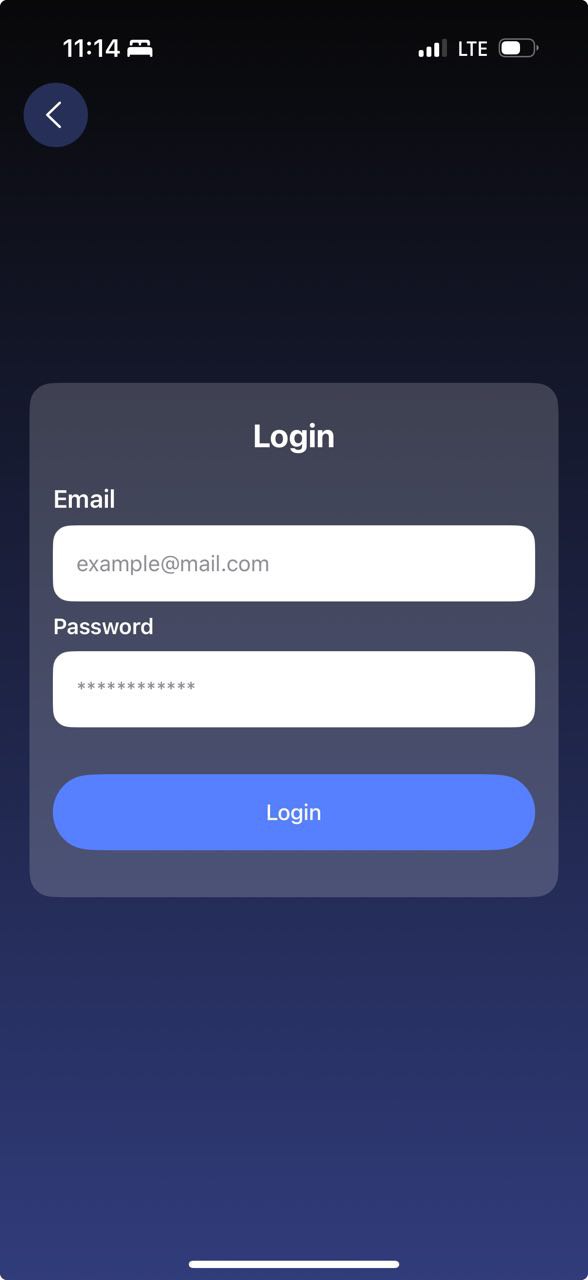
- Connectez-vous avec votre compte arclip.design.
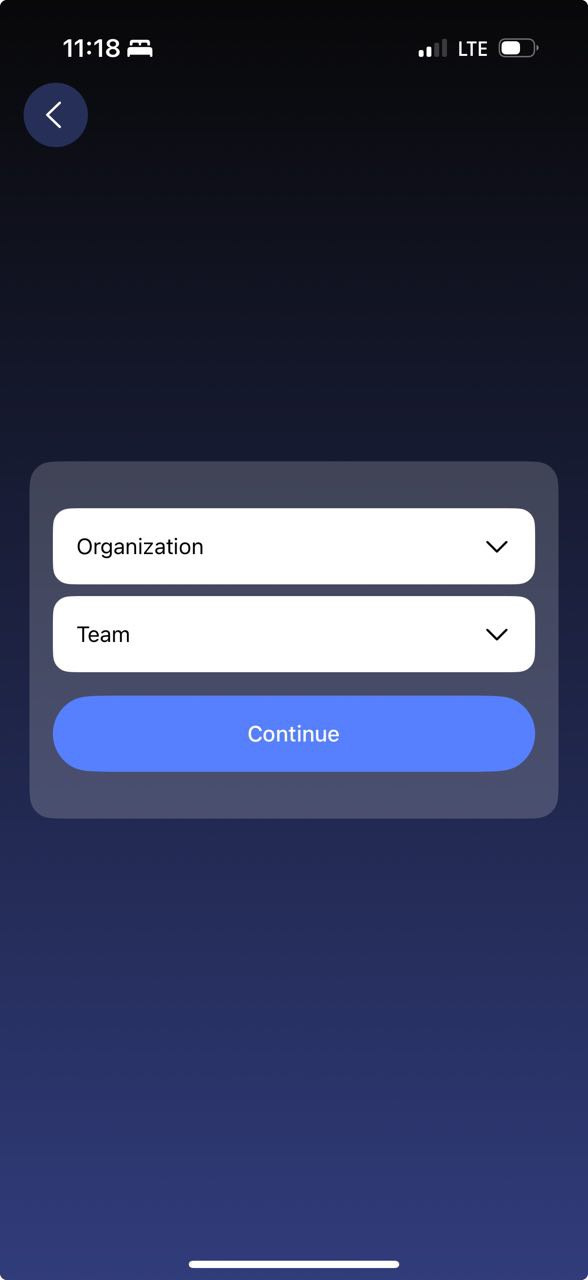
- Choisissez votre organisation et votre équipe.
Créer une carte
L'écran d'accueil liste vos cartes avec leur statut, leur nom, leur identifiant et leur date de création.
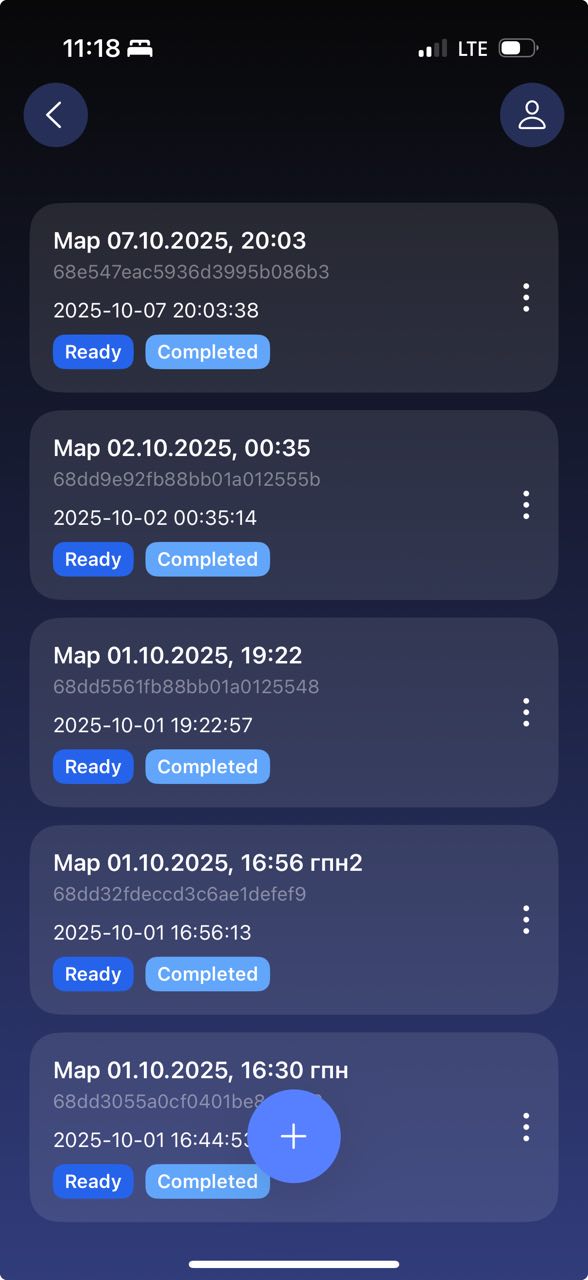
- Touchez le bouton plus en bas de l'écran.
- Autorisez l'accès à la caméra. Une fenêtre indique la précision de votre GPS.
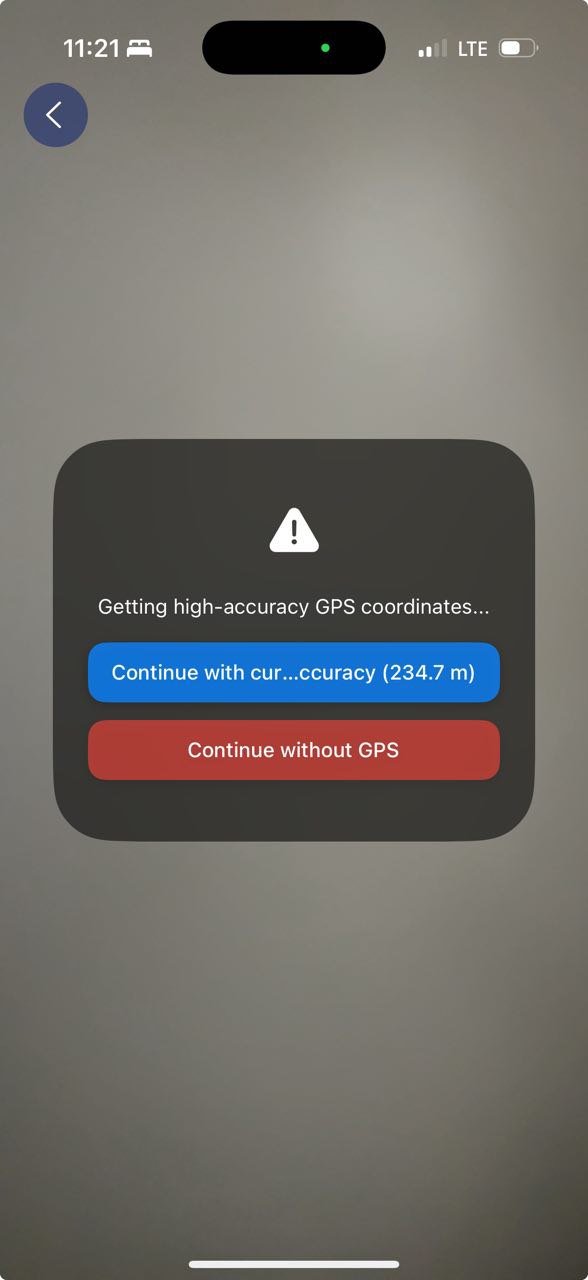
Si la précision est moins bonne que 50 m, touchez Continue without GPS. Attendre un peu ou marcher un moment peut l'améliorer.
- Choisissez un mode de capture :
- Real-time mode — l'application capture une image par seconde.
- Manual mode — vous capturez chaque image vous-même.
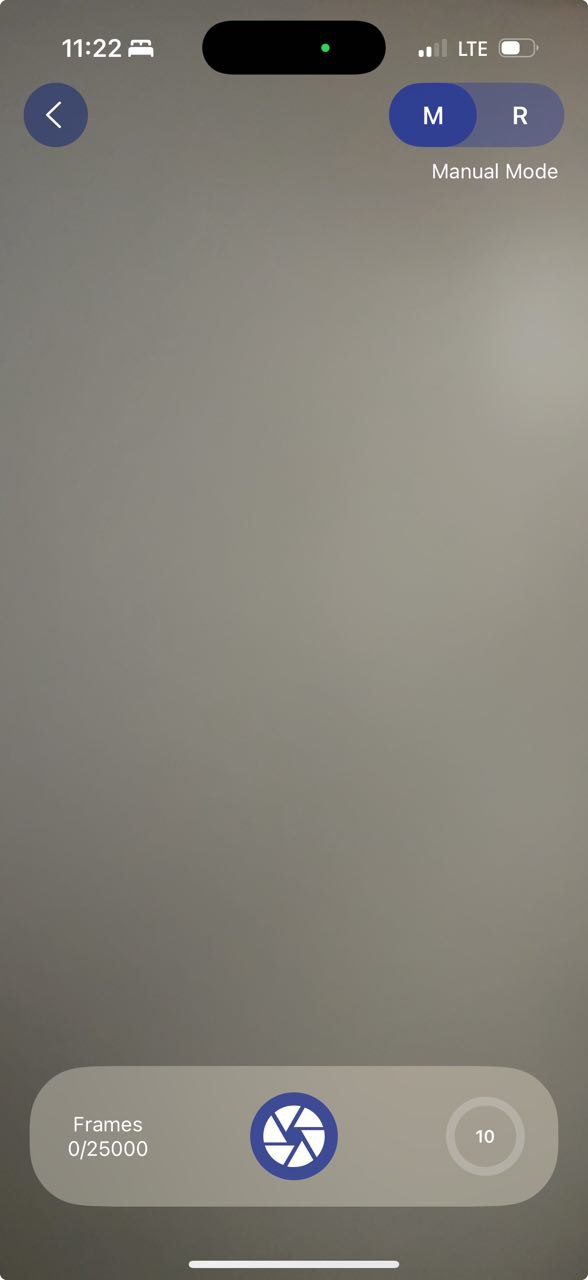
- Déplacez le téléphone lentement. Des points caractéristiques apparaissent à l'écran : des zones de détail que l'application sait reconnaître. Plus ils sont denses, plus la scène est texturée.
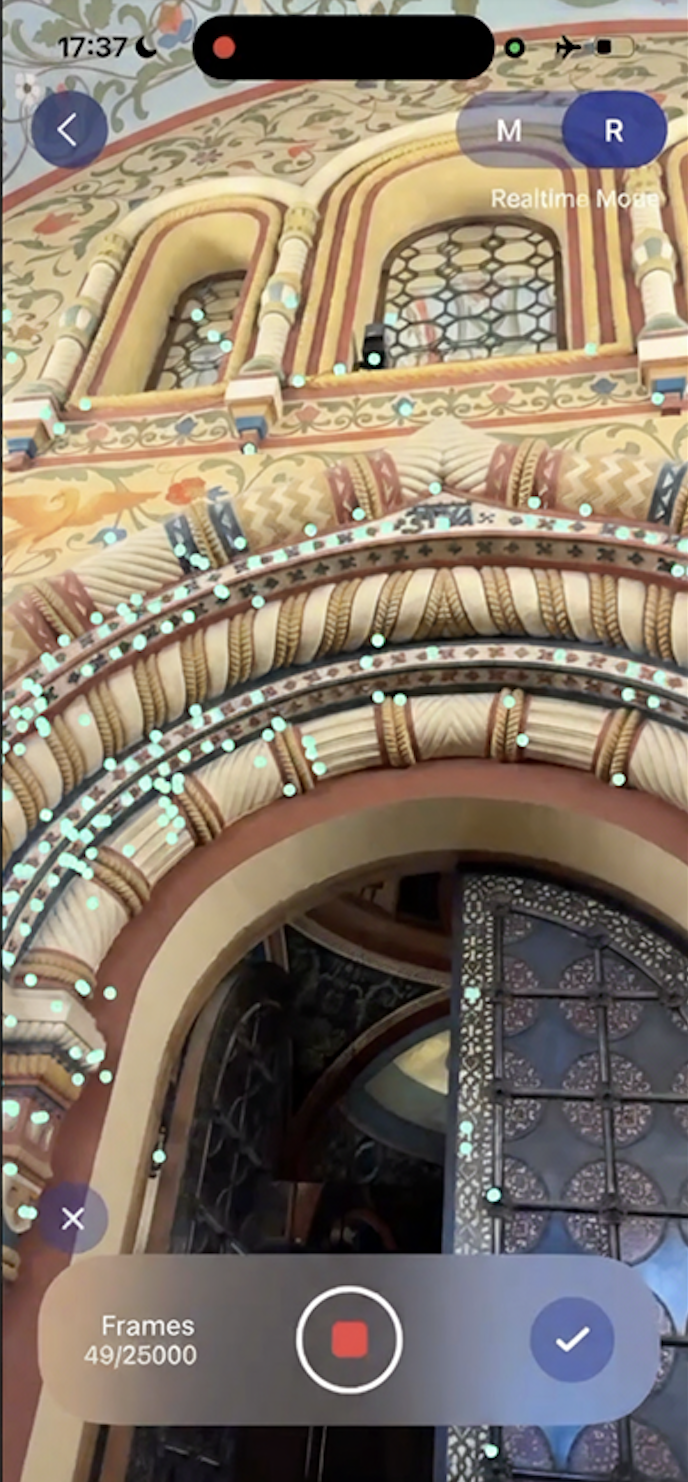
- Touchez Finish pour envoyer la capture sur le serveur.
Vérifier la carte
Ouvrez le menu de n'importe quelle carte.
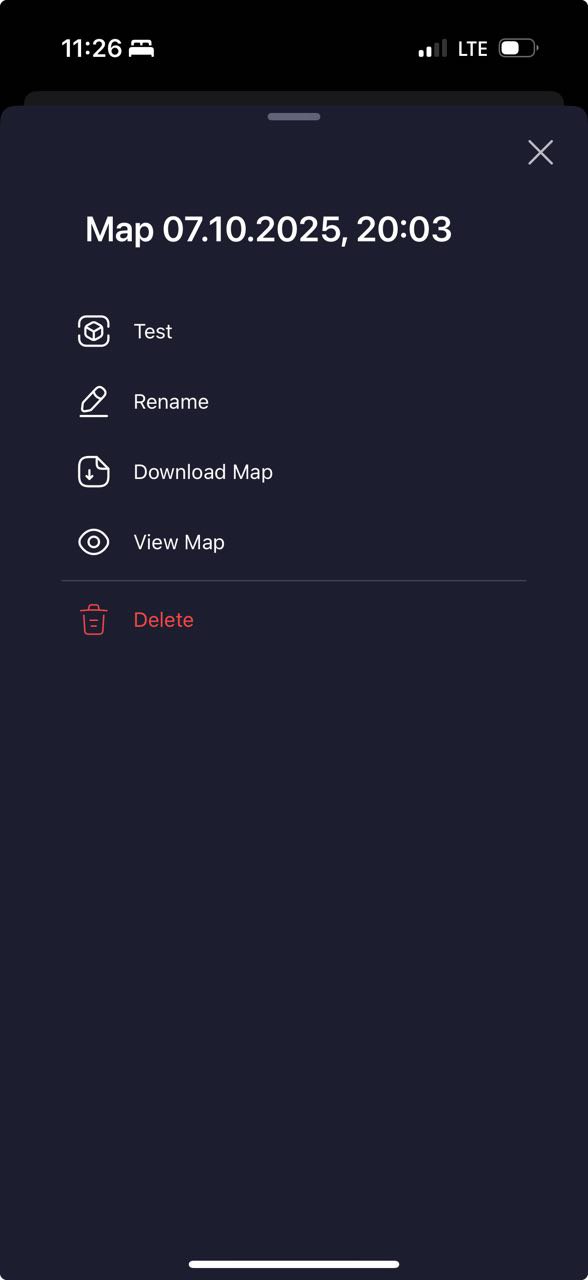
Voir le nuage de points
Choisissez View Map → PLY pour voir la densité de la reconstruction.
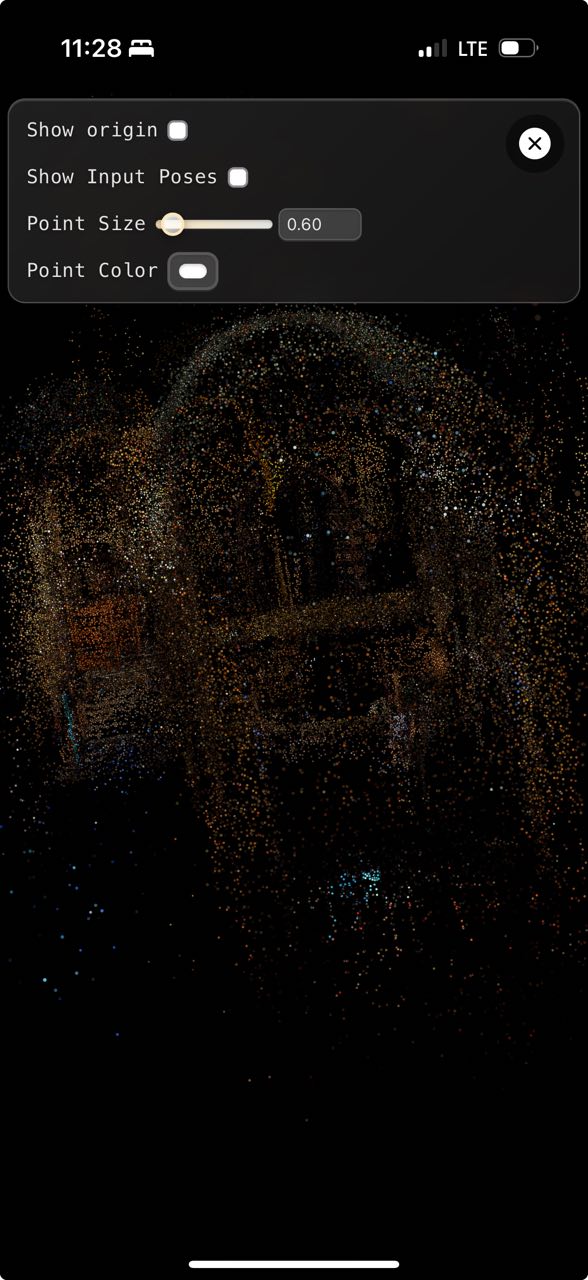
Tester la localisation
Touchez Localization Test et pointez la caméra vers la zone que vous avez capturée.
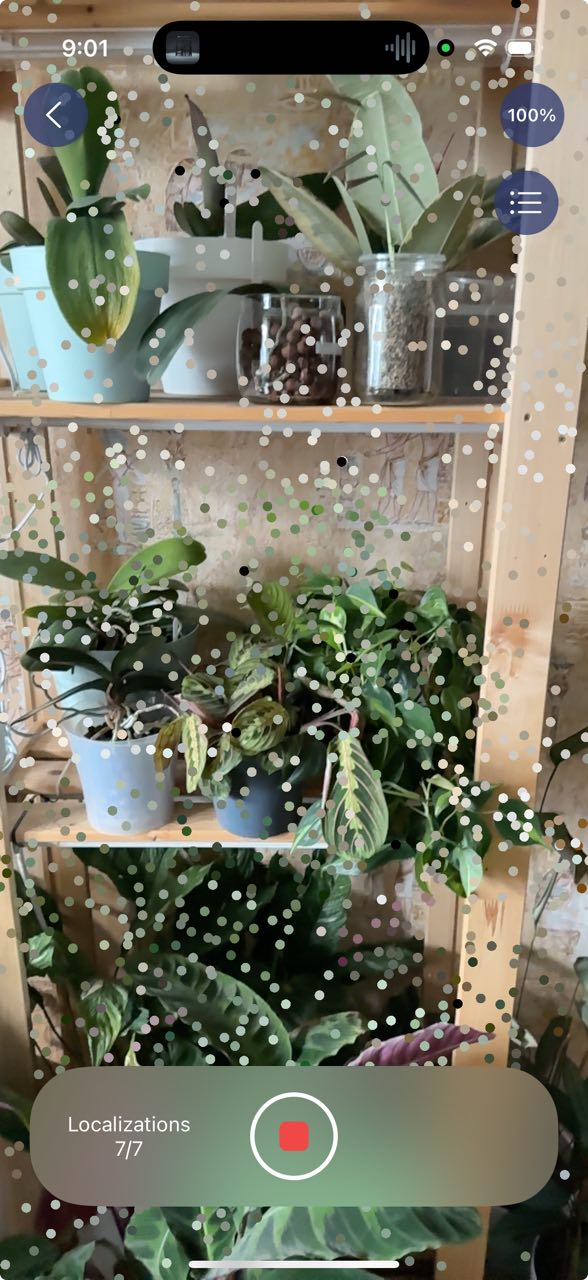
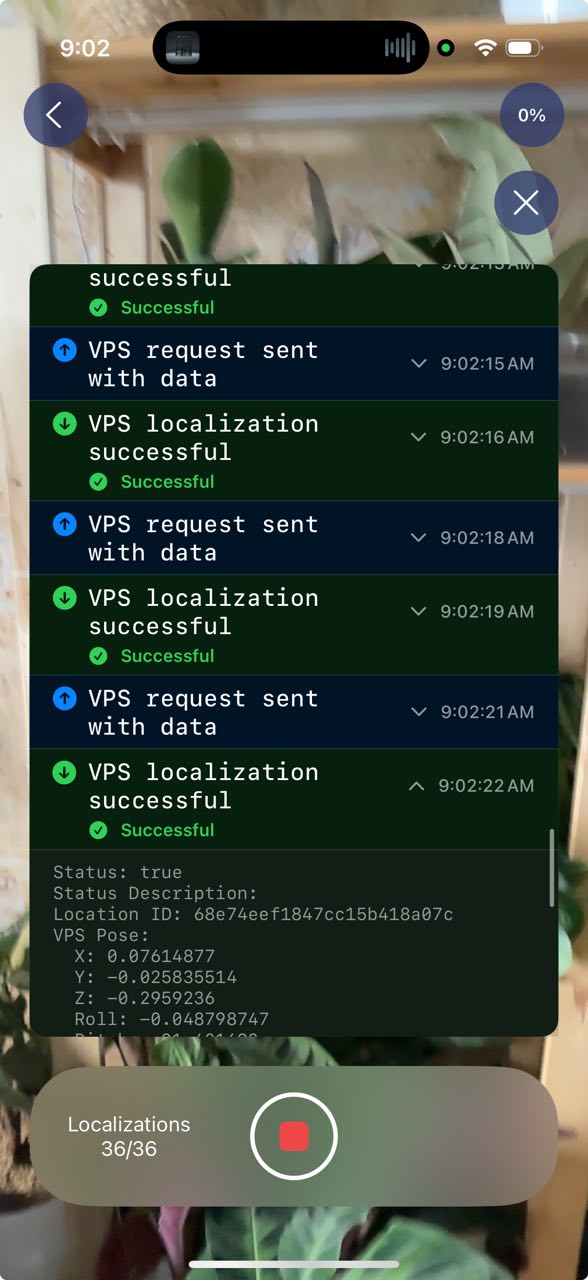
Vous pouvez modifier l'opacité du nuage de points et lire les journaux.
Suite : Cartographie avancée — construisez des cartes à partir de photos, de scans LiDAR, de vidéos ou de modèles CAO.